

Xournal++ Kurzantwort
Was macht das Xournal++ Textwerkzeug?
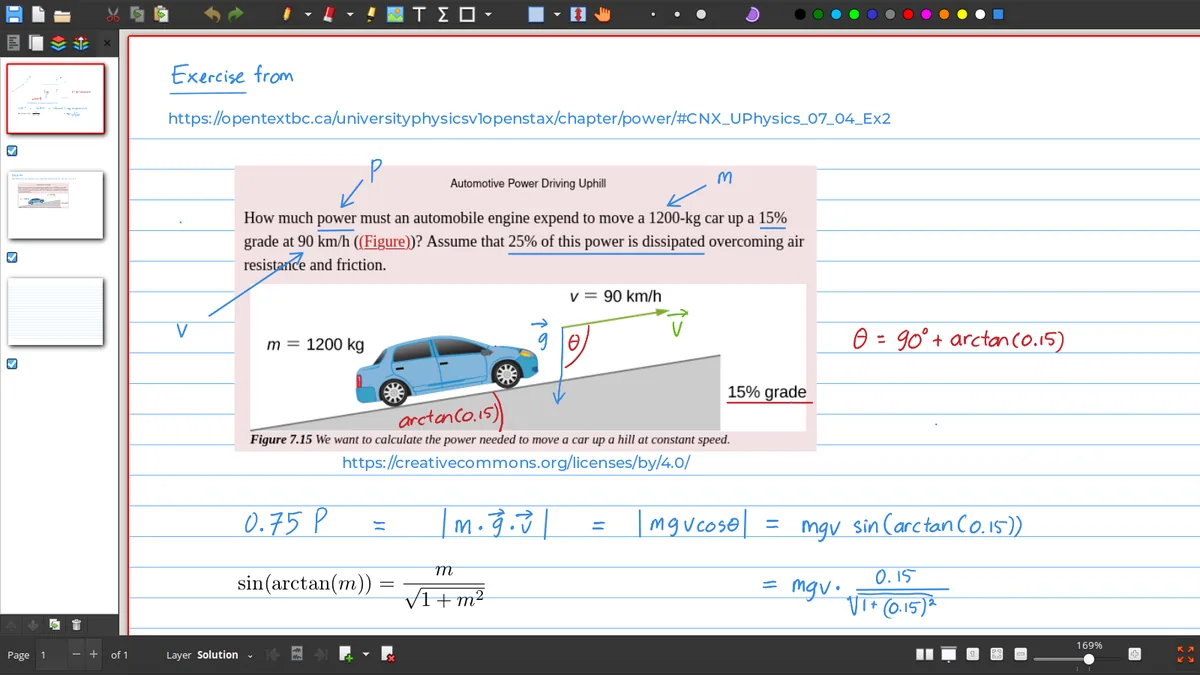
Das Xournal++ Textwerkzeug erzeugt an der angeklickten Stelle ein Textobjekt. Es arbeitet anders als das Stiftwerkzeug: Ein Stift speichert einen Strich, ein Textobjekt speichert Zeichen, die später geändert werden können. So setzen Sie eine kurze Beschriftung neben eine Handschrift, füllen ein PDF-Formular aus oder ergänzen eine Überschrift, ohne das Journal zu verflachen.
Das Objekt bleibt im editierbaren .xopp-Journal. Sie können die Datei erneut öffnen, in den Text klicken, Wörter korrigieren und anschließend ein neues PDF erzeugen. Verwenden Sie das PDF als Versandkopie und die .xopp-Datei als Quelle. So lassen sich Fehler nach dem Drucken beheben und Arbeitsblätter erneut verwenden.
Xournal++ Schnellübersicht
Bedienung eines Textobjekts
| Aufgabe | Werkzeug oder Befehl | Worauf achten |
|---|---|---|
| Text erstellen | Text wählen, dann Seite anklicken | Der Klick legt den Beginn der Zeile fest. |
| Wörter bearbeiten | Text wählen und vorhandenes Objekt anklicken | Der Cursor muss im Text erscheinen. |
| Aussehen ändern | Schrift- und Farbschaltflächen | Größe und Kontrast für den PDF-Export prüfen. |
| Verschieben oder skalieren | Objektauswahl | Vor dem Ziehen das Objekt auswählen. |
| PDF ausfüllen | Text über das Feld setzen | Für jedes Feld ein eigenes Objekt verwenden. |
| Teilen | Datei → Als PDF exportieren | PDF prüfen und die .xopp-Quelle behalten. |
Schritt für Schritt
Text in Xournal++ einfügen und bearbeiten
Verwenden Sie für den ersten Versuch eine unkritische Testseite. Die Sequenz funktioniert auch bei einem PDF, das mit Datei → PDF kommentieren geöffnet wurde.
Text auswählen
Wählen Sie Text in der Werkzeugleiste oder öffnen Sie Werkzeuge → Text. Manche Versionen verwenden dafür Strg+Umschalt+T.
Seite anklicken
Klicken Sie an die Stelle, an der die Wörter beginnen sollen. Der Klick ist kein automatisch erkanntes Formularfeld.
Eingeben und beenden
Tippen Sie zunächst eine kurze Zeile und klicken Sie danach außerhalb oder wechseln Sie das Werkzeug.
Objekt bearbeiten
Wählen Sie Text erneut und klicken Sie in ein vorhandenes Objekt. Ändern Sie den Inhalt und klicken Sie zum Bestätigen daneben.
Quelle speichern
Speichern Sie das .xopp-Journal vor dem Export. Für wichtige Seiten empfiehlt sich ein neuer Revisionsname.
Formatierung
Schrift, Größe und Farbe lesbar einstellen
Die Formatierung gehört zum Objekt und ersetzt keine Seitenplanung. Bevor Sie einen langen Absatz schreiben, wählen Sie eine Schrift und Größe, die in der späteren PDF-Ansicht oder beim Druck lesbar bleibt. Eine große Überschrift passt zu einem Arbeitsblatt, eine kleine Beschriftung zu einem Diagramm. Prüfen Sie, ob die Farbauswahl wirklich den Text und nicht den nächsten Stiftstrich betrifft.
Auf dunklen Seiten, Scans und farbigen PDF-Hintergründen ist Kontrast besonders wichtig. Testen Sie einen Satz, verkleinern Sie die Ansicht und beurteilen Sie ihn in der erwarteten Ausgabegröße. Wenn Text am Bildschirm sichtbar ist, aber im Ausdruck fehlt, ändern Sie Farbe oder Stärke. Bewahren Sie das editierbare Journal für spätere Anpassungen auf.
Auswahl und Layout
Ein Textobjekt verschieben, skalieren und ausrichten
Wenn der Inhalt stimmt, aber die Position nicht, verwenden Sie die Objektauswahl. Klicken Sie auf das Textobjekt und ziehen Sie es an eine übersichtlichere Stelle. Je nach Auswahlmodus können Sie es auch über Griffe skalieren. Auf einer vollen Seite verschieben Sie den Text besser, bevor weitere Markierungen oder eine Unterschrift darüber liegen.
Ein Textobjekt ist nicht zwingend ein Absatzfeld mit automatischem Umbruch. Lange Zeilen können weiter reichen als erwartet und ein schmales Formularfeld kann den Platz begrenzen. Teilen Sie eine Aussage bei Bedarf in kurze Objekte und testen Sie auf einer Kopie. Für saubere Ausrichtung helfen dieselbe Schrift, Größe und Startkante; kontrollieren Sie anschließend das exportierte PDF.
PDF-Workflow
Text in Formulare, Folien und Arbeitsblätter setzen
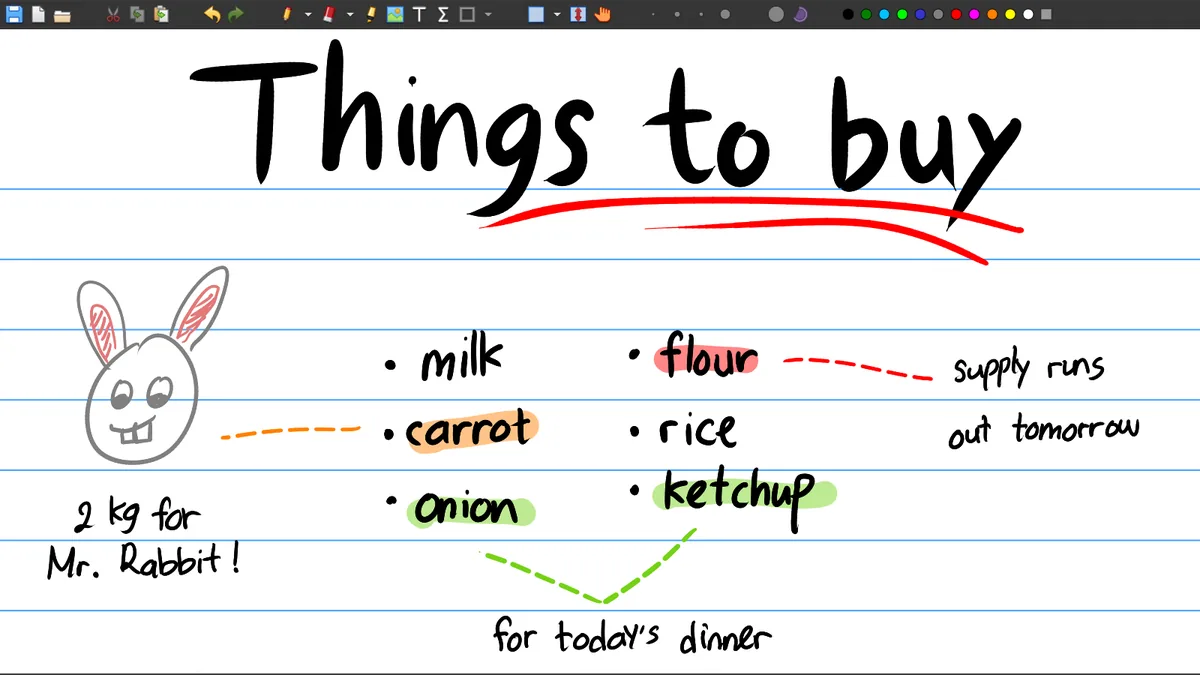
Öffnen Sie ein PDF-Formular über Datei → PDF kommentieren, wählen Sie Text und klicken Sie in das erste Feld. Geben Sie einen kurzen Wert ein und verwenden Sie für das nächste Feld ein neues Objekt. Das eignet sich für gescannte oder visuelle Formulare ohne interaktive PDF-Felder. Datum, Erklärung oder Beschriftung können neben einem Arbeitsblatt stehen, ohne die Originaldatei zu verändern.
Bei Folien platzieren Sie Beschriftungen nahe am erklärten Zeichen, ohne Titel oder Seitenzahl zu verdecken. Für wiederverwendbare Arbeitsblätter können Antworten eine feste Farbe und persönliche Notizen eine eigene Ebene erhalten. Exportieren Sie zuerst eine Seite, öffnen Sie sie in einem anderen PDF-Reader und prüfen Sie, ob Text abgeschnitten ist.
Fehlerbehebung
Warum nimmt das Textwerkzeug keine Eingabe an?
Prüfen Sie zuerst den Tastaturfokus. Suchfeld, Menü, Textbearbeitung oder Seitenleiste können die Tasten noch empfangen. Drücken Sie bei Bedarf Esc, klicken Sie auf eine freie Stelle und wählen Sie Text erneut. Erscheint der Cursor weiterhin nicht, öffnen Sie Bearbeiten → Einstellungen → Input System und prüfen Sie die erkannte Geräteklasse. Auch die offizielle Einführung nennt das Input System, wenn im Xournal++ Textwerkzeug keine Zeichen eingegeben werden können. Starten Sie das Xournal++ Textwerkzeug bei Bedarf auf einer leeren Seite neu.
Testen Sie eine neue leere Seite mit einer normalen Maus. Damit trennen Sie ein Dokumentproblem von einem Stift- oder Touch-Treiberproblem. Ist Text vorhanden, lässt sich aber schlecht auswählen, wechseln Sie zu Objektauswahl und klicken Sie nach dem Vergrößern auf den Rand. Speichern Sie eine Kopie und ändern Sie Einstellungen einzeln.
Zuverlässiger Ablauf
Checkliste für das Xournal++ Textwerkzeug
Beginnen Sie auf einer Testseite. Wählen Sie Text, klicken Sie, schreiben Sie eine kurze Beschriftung und wechseln Sie zur Objektauswahl. Bearbeiten Sie das Objekt, ändern Sie Schrift oder Farbe und verschieben Sie es von einem Strich weg. So prüfen Sie Zeichenfläche, Fokus, Formatierung und Auswahl vor einem langen PDF-Formular.
Wenn die Seite noch geändert wird, bleiben Text und Handschrift getrennte Objekte. Eine Überschrift kann korrigiert werden, ohne ein Diagramm neu zu zeichnen, und eine Beschriftung lässt sich nach einem anderen PDF-Hintergrund verschieben. Bei vielen Antworten helfen Ebenen oder eine feste Farbe. Exportieren Sie eine Beispielseite und prüfen Sie sie in einem zweiten Reader.
Das Xournal++ Textwerkzeug eignet sich für Beschriftungen, Felder, Bildunterschriften und Korrekturen neben visuellen Notizen. Es ist kein Textverarbeitungsprogramm mit automatischer Absatzgestaltung. Für lange Texte verwenden Sie einen Editor; für Seitenanmerkungen halten Textobjekte das Journal bearbeitbar.
Fehlt ein Textobjekt, trennen Sie die Ursachen: Eingabegerät und Fokus, gewähltes Xournal++ Textwerkzeug sowie Seiten- oder PDF-Layout. Ein Test auf einer leeren Seite zeigt die Fehlerquelle. Danach speichern Sie eine Revision und prüfen den Export erneut.
Häufige Fragen
FAQ zum Xournal++ Textwerkzeug
Wie füge ich in Xournal++ Text ein?
Wählen Sie Text, klicken Sie an die gewünschte Stelle und tippen Sie. Klicken Sie daneben oder wechseln Sie das Werkzeug und speichern Sie das .xopp-Journal.
Wie bearbeite ich Text in Xournal++?
Wählen Sie Text erneut und klicken Sie in ein vorhandenes Textobjekt. Ändern Sie die Zeichen und klicken Sie außerhalb.
Kann ich Text verschieben?
Ja. Mit der Objektauswahl klicken Sie das Textobjekt an und ziehen es an eine neue Position. Der Modus kann auch Skalieren erlauben.
Welches Tastenkürzel öffnet das Textwerkzeug?
Viele Versionen verwenden Strg+Umschalt+T für Werkzeuge → Text. Prüfen Sie das Menü Ihrer Plattform und Version.
Kann Xournal++ Text in ein PDF schreiben?
Ja. Öffnen Sie das PDF mit Datei → PDF kommentieren, wählen Sie Text und klicken Sie in das Feld. Testen Sie zunächst eine exportierte Seite.
Warum erscheint mein Text nicht?
Kontrollieren Sie den Fokus, wählen Sie Text neu und testen Sie eine leere Seite. Bei weiteren Problemen prüfen Sie Bearbeiten → Einstellungen → Input System.