
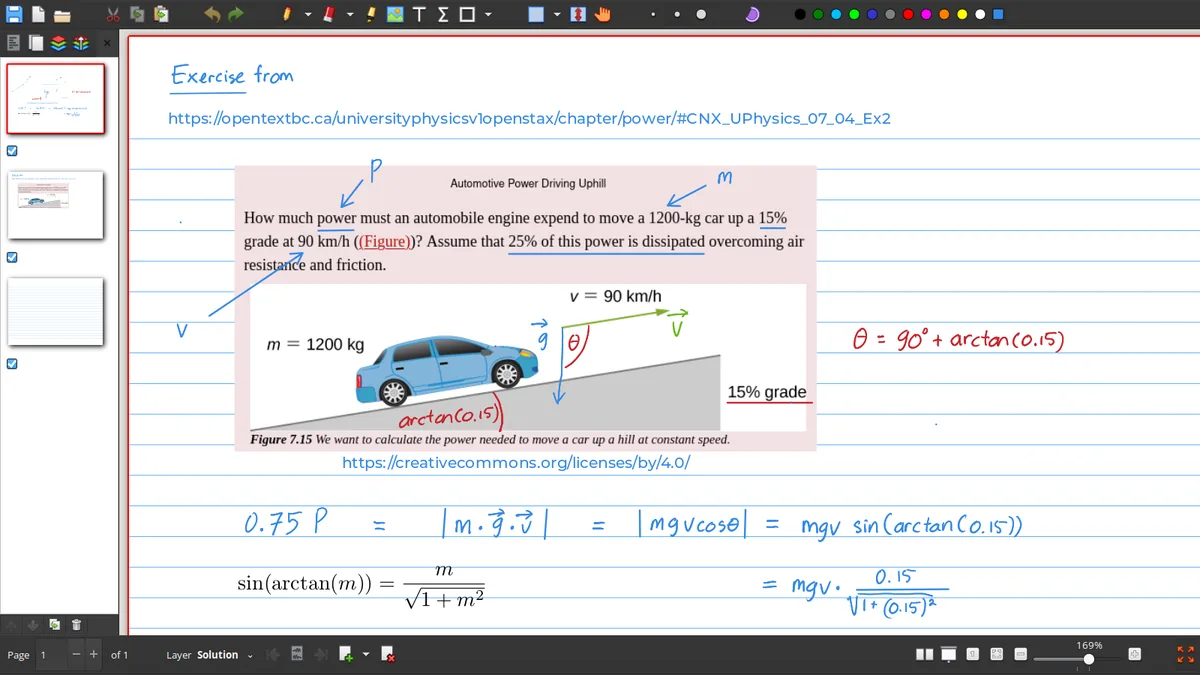
Erster Schritt
Mit Xournal++ unter Linux beginnen
Die Suche „Xournal++ Linux herunterladen“ beginnt meist mit einem konkreten Ziel: Pakete zu vergleichen. Bevor Sie eine Einstellung ändern, klären Sie, ob die Ursache in der Anwendung, im Betriebssystem, im Dokument oder am Eingabegerät liegt. Diese Trennung verhindert unnötige Installationen und erlaubt einen kleinen Test, bevor ein ganzes Notizbuch betroffen ist. Bei Xournal++ unter Linux sollte die bearbeitbare Quelle immer getrennt von einer Versandkopie erhalten bleiben. Notieren Sie außerdem die verwendete Version, testen Sie eine einzelne Seite und bewahren Sie die bearbeitbare Quelle vor dem Teilen auf. Bei PDF-Annotationen prüfen Sie zusätzlich Hintergrund, Ausrichtung, Dateipfad und Export, damit der Ablauf auch nach einem Gerätewechsel nachvollziehbar bleibt. Bei der Suche nach „Xournal++ Linux herunterladen“ testen Sie zuerst eine Seite und prüfen den exportierten PDF-Stand.
Für Xournal++ unter Linux empfiehlt sich ein Testdokument mit notierter Xournal++-Version, Plattform und Dateiformat. Öffnen Sie eine kurze Seite, führen Sie eine sichtbare Aktion aus und speichern Sie das Ergebnis. Wenn sich die Darstellung nach dem Export ändert, vergleichen Sie das PDF mit der ursprünglichen .xopp-Datei. So erkennen Sie, ob nur die Ansicht, die Seite, die Annotation oder eine Einstellung verändert wurde. Notieren Sie außerdem die verwendete Version, testen Sie eine einzelne Seite und bewahren Sie die bearbeitbare Quelle vor dem Teilen auf. Bei PDF-Annotationen prüfen Sie zusätzlich Hintergrund, Ausrichtung, Dateipfad und Export, damit der Ablauf auch nach einem Gerätewechsel nachvollziehbar bleibt.
Bei Xournal++ unter Linux geht es oft um den Ausgleich zwischen einfacher Bedienung und genauer Dateikontrolle. Eine integrierte Option ist bequem, während ein portables Paket, eine Vorlage oder eine Erweiterung mehr Freiheit bietet. Prüfen Sie Architektur, Berechtigungen, PDF-Pfad und Wiederherstellung, bevor Sie eine Methode für wichtige Unterrichts- oder Projektdateien verwenden. Notieren Sie außerdem die verwendete Version, testen Sie eine einzelne Seite und bewahren Sie die bearbeitbare Quelle vor dem Teilen auf. Bei PDF-Annotationen prüfen Sie zusätzlich Hintergrund, Ausrichtung, Dateipfad und Export, damit der Ablauf auch nach einem Gerätewechsel nachvollziehbar bleibt.
Praktische Entscheidung
Auswahlmöglichkeiten bei Xournal++ unter Linux vergleichen
| Ziel | Methode | Prüfen |
|---|---|---|
| Xournal++ unter Linux | Situation prüfen | Bestätigen Sie System, Gerät und Dokumenttyp, bevor Sie Einstellungen ändern. |
| Methode wählen | Wählen Sie Werkzeug, Paket oder Vorlage passend zum Ziel. | Führen Sie einen kurzen Test aus und prüfen Sie Bildschirm und Export. |
| Eine Seite testen | Führen Sie einen kurzen Test aus und prüfen Sie Bildschirm und Export. | Bewahren Sie die bearbeitbare .xopp-Datei und eine PDF-Kopie auf. |
| Kopie sichern | Bewahren Sie die bearbeitbare .xopp-Datei und eine PDF-Kopie auf. | Speichern Sie eine Kopie, testen Sie eine Seite und behalten Sie die bearbeitbare Datei, bevor Sie mehrere Optionen ändern. |
Sichere Einrichtung
Xournal++ unter Linux einrichten und die Quelle behalten
Situation prüfen
Bestätigen Sie System, Gerät und Dokumenttyp, bevor Sie Einstellungen ändern.
Methode wählen
Wählen Sie Werkzeug, Paket oder Vorlage passend zum Ziel.
Eine Seite testen
Führen Sie einen kurzen Test aus und prüfen Sie Bildschirm und Export.
Kopie sichern
Bewahren Sie die bearbeitbare .xopp-Datei und eine PDF-Kopie auf.
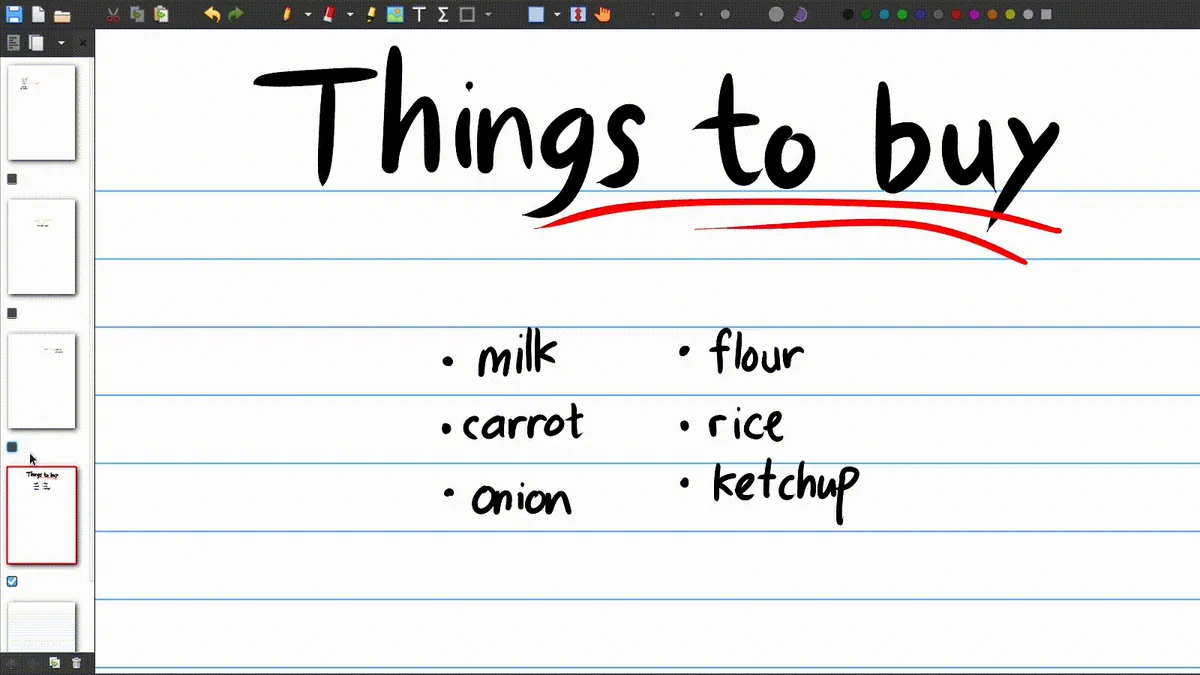
Praktische Entscheidung
Auswahlmöglichkeiten bei Xournal++ unter Linux vergleichen
Bei Xournal++ unter Linux geht es oft um den Ausgleich zwischen einfacher Bedienung und genauer Dateikontrolle. Eine integrierte Option ist bequem, während ein portables Paket, eine Vorlage oder eine Erweiterung mehr Freiheit bietet. Prüfen Sie Architektur, Berechtigungen, PDF-Pfad und Wiederherstellung, bevor Sie eine Methode für wichtige Unterrichts- oder Projektdateien verwenden. Notieren Sie außerdem die verwendete Version, testen Sie eine einzelne Seite und bewahren Sie die bearbeitbare Quelle vor dem Teilen auf. Bei PDF-Annotationen prüfen Sie zusätzlich Hintergrund, Ausrichtung, Dateipfad und Export, damit der Ablauf auch nach einem Gerätewechsel nachvollziehbar bleibt.
Wenn Xournal++ unter Linux nicht wie erwartet funktioniert, ändern Sie nur eine Variable gleichzeitig. Beenden Sie eine aktive Texteingabe, wählen Sie das richtige Werkzeug erneut und wiederholen Sie die Aktion auf einer leeren Seite. Achten Sie zusätzlich auf Kontrast, Seitengröße und Tastaturfokus. Kurze Notizen zu jedem Test helfen, einen reproduzierbaren Fehler von einer Bedienverwechslung zu unterscheiden. Notieren Sie außerdem die verwendete Version, testen Sie eine einzelne Seite und bewahren Sie die bearbeitbare Quelle vor dem Teilen auf. Bei PDF-Annotationen prüfen Sie zusätzlich Hintergrund, Ausrichtung, Dateipfad und Export, damit der Ablauf auch nach einem Gerätewechsel nachvollziehbar bleibt.
Sichere Einrichtung
Xournal++ unter Linux einrichten und die Quelle behalten
Die .xopp-Datei bleibt die bearbeitbare Quelle, wenn Xournal++ unter Linux Handschrift, Ebenen, Bilder oder Formeln enthält. Das exportierte PDF ist eine feste Kopie zum Drucken oder Teilen. Benennen Sie beide Dateien zusammengehörig und bewahren Sie ein benötigtes Hintergrund-PDF auf. Damit können Sie nach Export, Synchronisation oder Gerätewechsel wieder zum ursprünglichen Arbeitsstand zurückkehren. Notieren Sie außerdem die verwendete Version, testen Sie eine einzelne Seite und bewahren Sie die bearbeitbare Quelle vor dem Teilen auf. Bei PDF-Annotationen prüfen Sie zusätzlich Hintergrund, Ausrichtung, Dateipfad und Export, damit der Ablauf auch nach einem Gerätewechsel nachvollziehbar bleibt.
Auch außerhalb von Xournal++ beeinflussen Treiber, PDF-Programme, TeX-Distributionen und Ordnerrechte Xournal++ unter Linux. Testen Sie dieselbe Datei in der echten Zielumgebung, lesen Sie die offizielle Dokumentation und vermeiden Sie nicht nachvollziehbare Repositories oder Erweiterungen. Eine gute Anleitung nennt die Abhängigkeit, statt eine Lösung zu versprechen, die auf jedem Rechner gleich funktioniert. Notieren Sie außerdem die verwendete Version, testen Sie eine einzelne Seite und bewahren Sie die bearbeitbare Quelle vor dem Teilen auf. Bei PDF-Annotationen prüfen Sie zusätzlich Hintergrund, Ausrichtung, Dateipfad und Export, damit der Ablauf auch nach einem Gerätewechsel nachvollziehbar bleibt.
Fehlerbehebung
Typische Probleme bei Xournal++ unter Linux lösen
Für die Weitergabe von Xournal++ unter Linux hilft eine kurze Reihenfolge: Dokument öffnen, Werkzeug wählen, eine Markierung setzen, das Notizbuch speichern und eine Kopie exportieren. Diese Reihenfolge eignet sich für Lernende, Lehrende und Prüfer, weil sie eine Funktionsliste in eine überprüfbare Aufgabe verwandelt. Wenn jemand nur das PDF erhält, bleibt die .xopp-Datei im Backup. Notieren Sie außerdem die verwendete Version, testen Sie eine einzelne Seite und bewahren Sie die bearbeitbare Quelle vor dem Teilen auf. Bei PDF-Annotationen prüfen Sie zusätzlich Hintergrund, Ausrichtung, Dateipfad und Export, damit der Ablauf auch nach einem Gerätewechsel nachvollziehbar bleibt.
Arbeitsablauf
Xournal++ unter Linux in den Alltag einbauen
Die Suche „Xournal++ Linux herunterladen“ beginnt meist mit einem konkreten Ziel: Pakete zu vergleichen. Bevor Sie eine Einstellung ändern, klären Sie, ob die Ursache in der Anwendung, im Betriebssystem, im Dokument oder am Eingabegerät liegt. Diese Trennung verhindert unnötige Installationen und erlaubt einen kleinen Test, bevor ein ganzes Notizbuch betroffen ist. Bei Xournal++ unter Linux sollte die bearbeitbare Quelle immer getrennt von einer Versandkopie erhalten bleiben. Notieren Sie außerdem die verwendete Version, testen Sie eine einzelne Seite und bewahren Sie die bearbeitbare Quelle vor dem Teilen auf. Bei PDF-Annotationen prüfen Sie zusätzlich Hintergrund, Ausrichtung, Dateipfad und Export, damit der Ablauf auch nach einem Gerätewechsel nachvollziehbar bleibt. Bei der Suche nach „Xournal++ Linux herunterladen“ testen Sie zuerst eine Seite und prüfen den exportierten PDF-Stand. „Xournal++ Linux herunterladen“ ist der Ausgangspunkt.
Für Xournal++ unter Linux empfiehlt sich ein Testdokument mit notierter Xournal++-Version, Plattform und Dateiformat. Öffnen Sie eine kurze Seite, führen Sie eine sichtbare Aktion aus und speichern Sie das Ergebnis. Wenn sich die Darstellung nach dem Export ändert, vergleichen Sie das PDF mit der ursprünglichen .xopp-Datei. So erkennen Sie, ob nur die Ansicht, die Seite, die Annotation oder eine Einstellung verändert wurde. Notieren Sie außerdem die verwendete Version, testen Sie eine einzelne Seite und bewahren Sie die bearbeitbare Quelle vor dem Teilen auf. Bei PDF-Annotationen prüfen Sie zusätzlich Hintergrund, Ausrichtung, Dateipfad und Export, damit der Ablauf auch nach einem Gerätewechsel nachvollziehbar bleibt. Bei der Suche nach „Xournal++ Linux herunterladen“ testen Sie zuerst eine Seite und prüfen den exportierten PDF-Stand. „Xournal++ Linux herunterladen“ ist der Ausgangspunkt.
Bei Xournal++ unter Linux geht es oft um den Ausgleich zwischen einfacher Bedienung und genauer Dateikontrolle. Eine integrierte Option ist bequem, während ein portables Paket, eine Vorlage oder eine Erweiterung mehr Freiheit bietet. Prüfen Sie Architektur, Berechtigungen, PDF-Pfad und Wiederherstellung, bevor Sie eine Methode für wichtige Unterrichts- oder Projektdateien verwenden. Notieren Sie außerdem die verwendete Version, testen Sie eine einzelne Seite und bewahren Sie die bearbeitbare Quelle vor dem Teilen auf. Bei PDF-Annotationen prüfen Sie zusätzlich Hintergrund, Ausrichtung, Dateipfad und Export, damit der Ablauf auch nach einem Gerätewechsel nachvollziehbar bleibt. Bei der Suche nach „Xournal++ Linux herunterladen“ testen Sie zuerst eine Seite und prüfen den exportierten PDF-Stand. „Xournal++ Linux herunterladen“ ist der Ausgangspunkt.
Häufige Fragen
Xournal++ Häufige Fragen
Was ist Xournal++ unter Linux?
Xournal++ unter Linux ist ein Arbeitsablauf in Xournal++, mit dem Dokumente geschrieben, geprüft, organisiert oder geteilt werden. Die passende Methode hängt von Gerät und Datei ab. „Xournal++ Linux herunterladen“ ist der Ausgangspunkt. „Xournal++ Linux herunterladen“ ist der Ausgangspunkt.
Wie beginne ich mit Xournal++ Linux herunterladen?
Beginnen Sie mit einer Testseite, prüfen Sie die installierte Version und folgen Sie der offiziellen Anleitung zu Xournal++ unter Linux. Speichern Sie anschließend die .xopp-Datei und exportieren Sie bei Bedarf ein PDF. „Xournal++ Linux herunterladen“ ist der Ausgangspunkt.
Was muss ich vor dem Speichern prüfen?
Kontrollieren Sie Seitengröße, Kontrast, PDF-Hintergrund, Dateipfad und aktives Werkzeug. Ein kurzer Test zeigt Probleme, bevor sie das ganze Notizbuch betreffen. „Xournal++ Linux herunterladen“ ist der Ausgangspunkt.
Wo finde ich weitere Hilfe?
Lesen Sie die passende Xournal-Wiki-Anleitung und die offizielle Xournal++-Dokumentation. Bei Treibern, TeX oder Berechtigungen prüfen Sie auch diese Abhängigkeit. „Xournal++ Linux herunterladen“ ist der Ausgangspunkt.