
Erster Schritt
So funktioniert PDF-Annotation in Xournal++
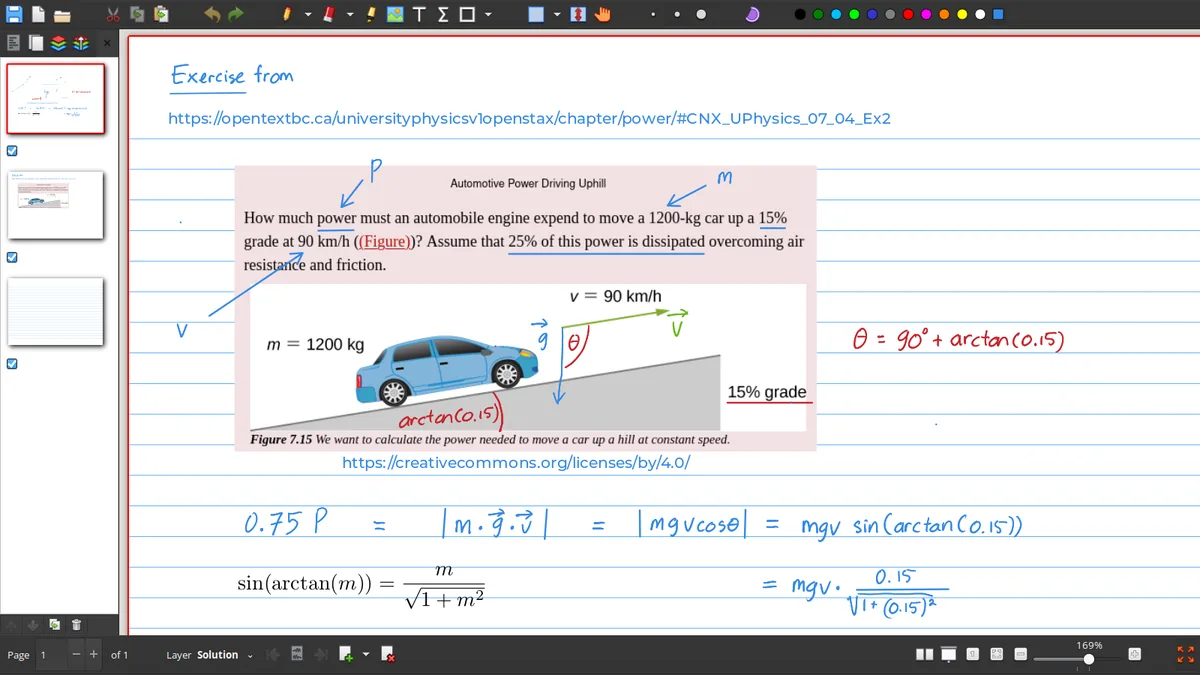
Öffnen Sie ein PDF in Xournal++, wenn Sie darüber schreiben, markieren oder zeichnen möchten, ohne die ursprüngliche Textebene direkt zu verändern. Das PDF dient als Seitenhintergrund; Ihre Handschrift und andere Objekte liegen darüber. Das eignet sich für Vorlesungsfolien, Arbeitsblätter, Lesemitschriften, Formulare und Aufgabenblätter.
Beim Speichern bleibt die Struktur des Notizbuchs in einer .xopp-Datei erhalten. Beim Export entsteht ein PDF, das sich leichter teilen oder drucken lässt. Bewahren Sie beide Dateien auf, wenn später noch Änderungen nötig sind: Das PDF ist die Ausgabekopie, die .xopp-Datei das bearbeitbare Arbeitsdokument.
Grundablauf
Ein PDF Schritt für Schritt annotieren
PDF öffnen
Starten Sie Xournal++ und öffnen Sie das PDF, das Sie bearbeiten möchten. Bei wichtigen Dokumenten verwenden Sie eine Kopie.
Werkzeug wählen
Wählen Sie Stift, Text, Textmarker, Linie oder Form passend zur gewünschten Markierung.
Annotieren und prüfen
Fügen Sie Notizen seitenweise hinzu, zoomen Sie für Details und nutzen Sie Ebenen, wenn Markierungen getrennt bleiben sollen.
Speichern und exportieren
Speichern Sie zuerst das .xopp-Notizbuch und exportieren Sie danach eine PDF-Kopie zum Drucken oder Teilen.
Wichtiges Dateiverhalten
PDF-Hintergrund und Ausgabe richtig einordnen
| Ablauf | Vorteil | Wichtig |
|---|---|---|
| PDF als Hintergrund | Die Originalseite bleibt sichtbar. | Bewahren Sie das Ausgangs-PDF möglichst auf. |
| Angehefteter Hintergrund | Das Notebook lässt sich leichter verschieben. | Prüfen Sie Dateigröße und Kompatibilität. |
| Exportiertes PDF | Einfach zu teilen oder zu drucken. | Nicht mit der editierbaren Quelle verwechseln. |
| .xopp-Sicherung | Ebenen und Handschrift bleiben editierbar. | Bei verknüpften PDFs auch den Hintergrund sichern. |
Drucken und Exportieren
Kann Xournal++ nur einen Teil eines PDFs drucken?
Das genaue Druckergebnis hängt vom Seitenbereich und vom Druckdialog des Betriebssystems ab. Entscheiden Sie zuerst, ob Sie bestimmte Seiten, einen Seitenbereich oder nur einen sichtbaren Ausschnitt benötigen. Für einen präzisen Ausschnitt ist nach dem Export oft ein PDF-Programm mit Zuschneidefunktion geeigneter.
Prüfen Sie vor dem Drucken Seitenausrichtung, Ränder, Papierformat und Maßstab. Wenn Annotationen abgeschnitten werden, kontrollieren Sie die Exportvorschau und die Seiteneinstellungen. Behalten Sie die .xopp-Datei, falls das Ergebnis später noch angepasst werden muss.
Ebenen und Auswahl
Annotationen bearbeitbar und übersichtlich halten
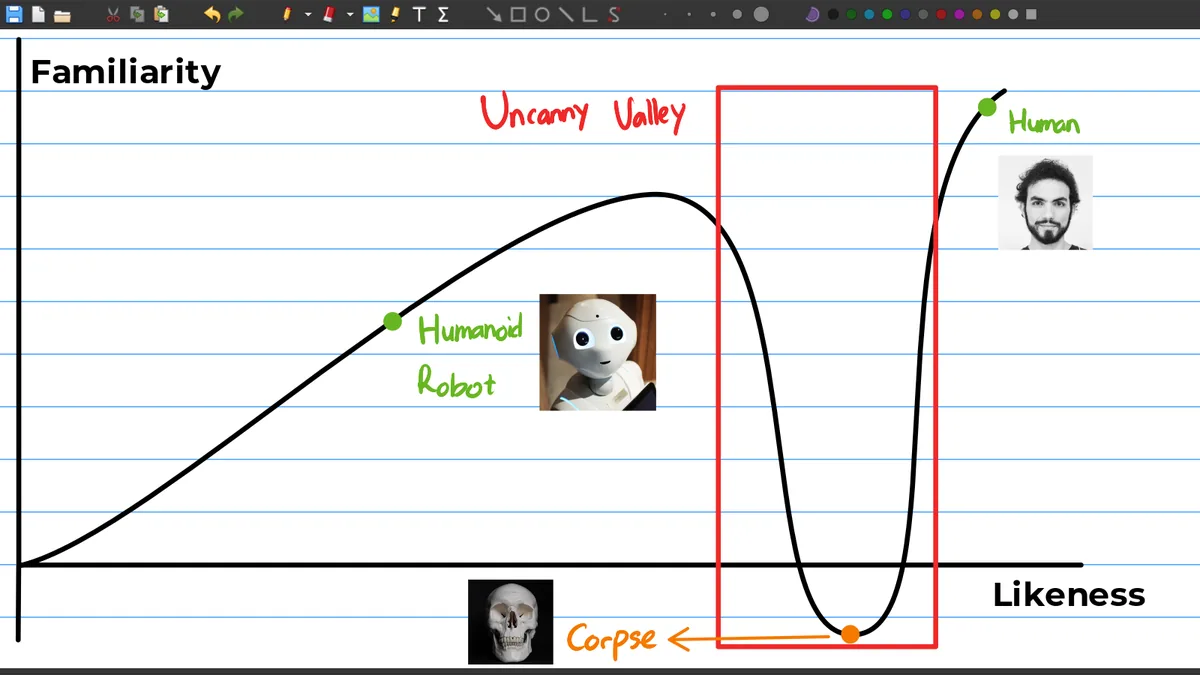
Ebenen helfen, wenn ein PDF mehrere Arten von Markierungen enthält. Trennen Sie zum Beispiel Textmarker, Handschrift, Diagramme oder Lösungshinweise, damit eine Ebene ausgeblendet oder geändert werden kann, ohne den Hintergrund zu stören. Mit dem Auswahlwerkzeug lassen sich Textobjekte, Bilder und Formen später verschieben.
Wenn Sie nur einen Teil des Dokuments benötigen, unterscheiden Sie zwischen einem Seitenbereich und einem visuellen Zuschnitt. Einen Seitenbereich können Sie meist im Druck- oder Exportdialog wählen; ein Zuschnitt verändert die sichtbare Geometrie und gehört oft in ein separates PDF-Programm. Das vollständige Notizbuch bleibt die Quelle.
Formulare und Arbeitsblätter
Formulare mit passenden Ebenen bearbeiten
Bei einem Formular oder Arbeitsblatt ist es hilfreich, Handschrift, getippten Text und Korrekturmarkierungen auf getrennten Ebenen zu halten. So können Sie einen vorläufigen Textmarker entfernen oder eine Lösungsebene ausblenden, bevor Sie eine saubere Kopie weitergeben. Enthält das PDF eigene Formularfelder, entscheiden Sie bewusst zwischen diesen Feldern und einer zusätzlichen Annotationsebene.
Öffnen Sie das exportierte PDF vor dem Versenden in einem zweiten Viewer. Prüfen Sie Seitenzahl, Textsichtbarkeit, Position der Annotationen und Druckränder. Eine kurze Kontrolle ist sinnvoll, weil andere Personen möglicherweise einen anderen PDF-Viewer oder Drucker verwenden.
Seitenbereich
Seitenbereich und sichtbaren Ausschnitt unterscheiden
Wenn Sie nur die Seiten 3 bis 5 drucken möchten, verwenden Sie den Seitenbereich im Druck- oder Exportdialog und behalten die ursprüngliche Seitengröße bei. Wenn ein Rand entfernt oder nur ein kleiner Bildausschnitt gezeigt werden soll, exportieren Sie zuerst eine Kopie und schneiden Sie diese anschließend in einem PDF-Programm zu. So bleibt die vollständige Bearbeitungshistorie im Notizbuch erhalten.
Prüfliste für Annotationen
Ein verlässlicher Ablauf zum PDF-Annotieren mit Xournal++
Ein zuverlässiger Ablauf trennt Ausgangsdokument, bearbeitbare Markierungen und finale Ausgabekopie. Öffnen Sie das PDF als Hintergrund, wählen Sie Stift, Textmarker, Text oder Form und speichern Sie das Notizbuch, bevor Sie viele Änderungen vornehmen. Ebenen halten Handschrift, Markierungen und Diagramme getrennt, wenn sie später einzeln bearbeitet werden sollen.
Die wichtigste Sicherung ist die .xopp-Datei neben dem exportierten PDF. Die Quelle bleibt der Ort für Korrekturen, Ebenen und weitere Seiten; das PDF ist die Kopie für Lehrende, Kollegen, Drucker oder Archiv. Wenn mit „nur einen Teil drucken“ ein Seitenbereich gemeint ist, nutzen Sie den Druckdialog. Bei einem visuellen Zuschnitt exportieren Sie eine Kopie und schneiden diese separat zu.
Häufige Fragen
Xournal++ Häufige Fragen
Kann ich mit Xournal++ in ein PDF schreiben?
Ja. Öffnen Sie das PDF als Seitenhintergrund und fügen Sie darüber Handschrift, Text, Markierungen, Linien oder Formen ein.
Wie exportiere ich Xournal++-Notizen als PDF?
Speichern Sie zuerst das bearbeitbare .xopp-Notizbuch und nutzen Sie anschließend den PDF-Export für eine Kopie zum Teilen oder Drucken.
Kann ich Xournal++-Annotationen über ein anderes PDF legen?
Das Ergebnis hängt von Seitengröße und Hintergrund ab. Verwenden Sie möglichst dieselben Seitendimensionen und sichern Sie das Notizbuch, bevor Sie den Hintergrund ersetzen.
Warum fehlt der PDF-Hintergrund?
Das Notizbuch kann auf den ursprünglichen PDF-Pfad verweisen. Stellen Sie das PDF wieder her, bewahren Sie es neben der .xopp-Datei auf oder verwenden Sie bei Bedarf einen angehefteten Hintergrund.