

Respuesta breve
¿Qué hace la herramienta de texto de Xournal++?
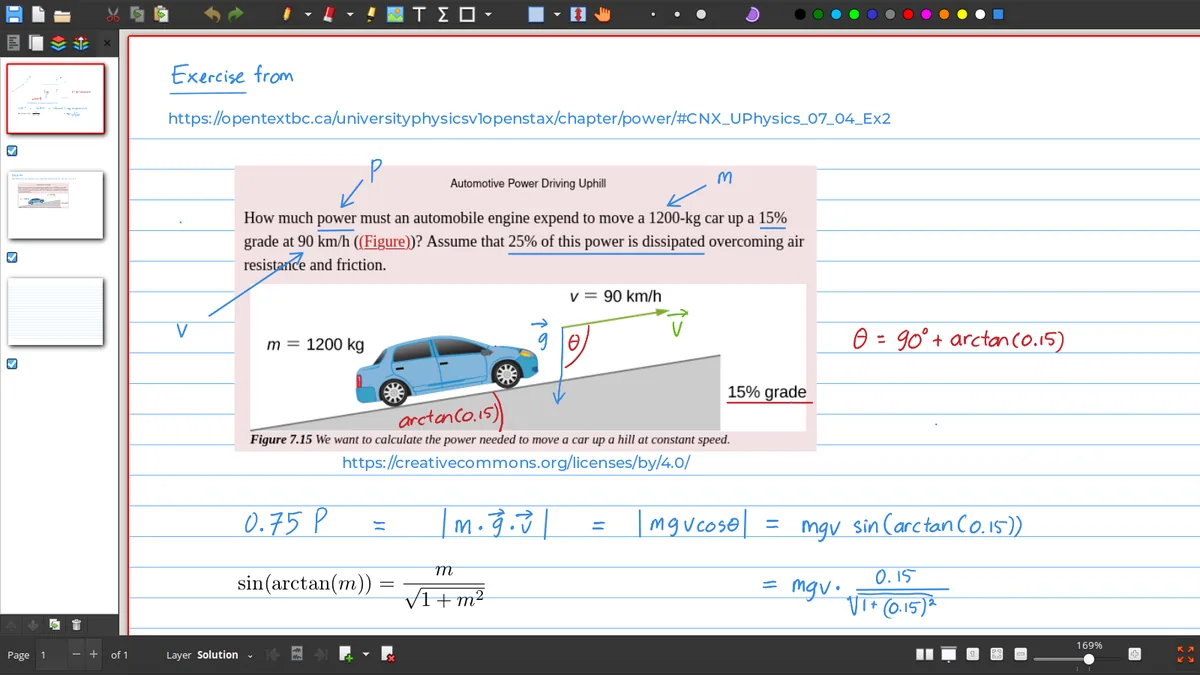
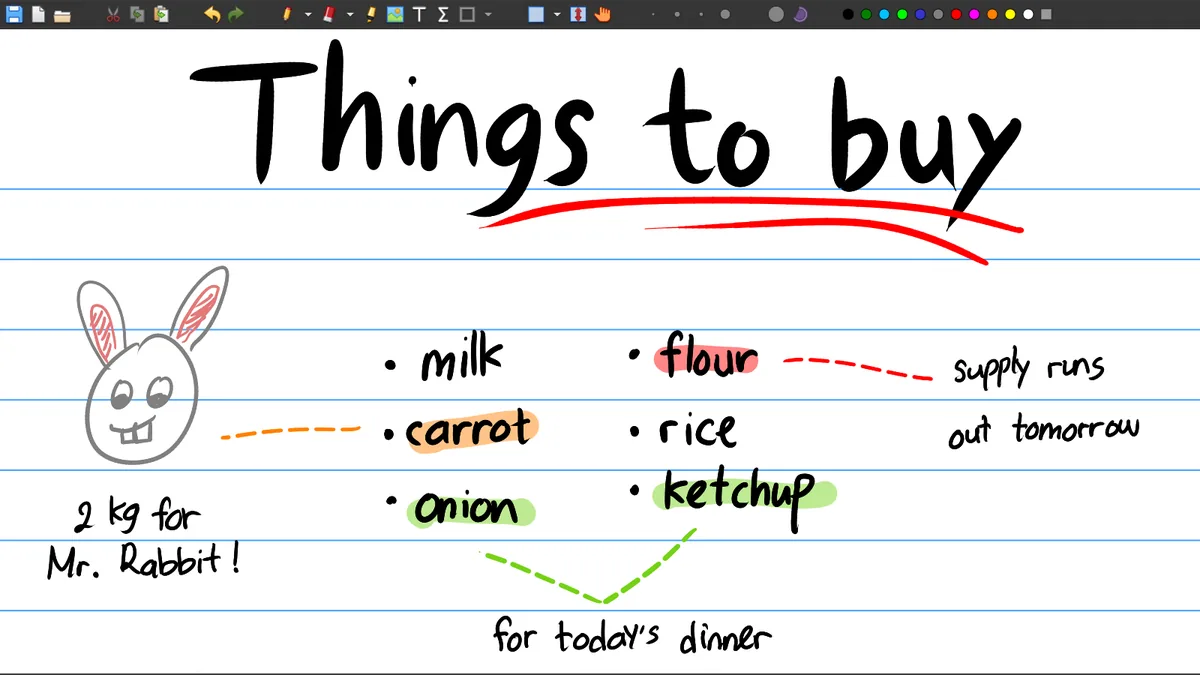
La herramienta de texto de Xournal++ crea un objeto de texto en el punto donde haces clic en la página. No es lo mismo que la herramienta Pluma: la pluma guarda un trazo, mientras que el objeto de texto conserva caracteres que puedes corregir después. Puedes poner una etiqueta junto a una nota manuscrita, escribir una respuesta sobre un formulario PDF o añadir un encabezado a una página en blanco sin aplanar el resto del diario.
El objeto permanece dentro del diario editable .xopp. Puedes volver a abrirlo, hacer clic otra vez sobre el texto, cambiar las palabras y generar un PDF nuevo cuando la página esté lista. Usa el PDF como copia para compartir y el archivo .xopp como fuente de trabajo. Esta separación permite corregir un error después de imprimir o reutilizar una ficha sin volver a dibujar todas las anotaciones.
Referencia rápida
Controles de un objeto de texto
| Tarea | Herramienta o control | Qué revisar |
|---|---|---|
| Crear texto | Texto y después clic en la página | Haz clic donde deba comenzar la línea. |
| Editar palabras | Texto y clic en un objeto existente | Comprueba que el cursor aparece dentro. |
| Cambiar aspecto | Controles de fuente y color | Elige tamaño y contraste adecuados para el PDF. |
| Mover o cambiar tamaño | Seleccionar objeto | Selecciona el objeto antes de arrastrar. |
| Rellenar un formulario | Texto sobre el campo | Usa un objeto separado para cada campo. |
| Compartir | Archivo → Exportar como PDF | Revisa el PDF y conserva la fuente .xopp. |
Paso a paso
Añadir y editar texto en Xournal++
Prueba primero en una página desechable. La secuencia sirve tanto para una página en blanco como para un PDF abierto con Archivo → Anotar PDF.
Selecciona Texto
Elige Texto en la barra o abre Herramientas → Texto. En algunas versiones Ctrl+Shift+T selecciona rápidamente la herramienta.
Haz clic en la página
Pulsa donde deben empezar las palabras. Deja espacio para la línea: el clic fija la posición inicial, no un campo de formulario automático.
Escribe y termina
Introduce el contenido y haz clic fuera o cambia de herramienta. Empieza con una frase corta para comprobar tamaño y contraste.
Edita el objeto
Vuelve a elegir Texto y haz clic dentro de un objeto existente. Corrige las palabras y pulsa fuera para guardar el cambio.
Guarda la fuente
Guarda el diario .xopp antes de exportar. Usa un nombre de revisión nuevo si el PDF de fondo pertenece a otra persona.
Formato
Cambiar fuente, tamaño y color sin perder legibilidad
El formato forma parte del objeto, pero no sustituye a la composición de la página. Antes de escribir un párrafo largo, elige una fuente y un tamaño que sigan claros en el zoom o en la impresión final. Un título grande puede ayudar en una ficha, mientras que una etiqueta compacta mantiene legible un diagrama. Si la barra muestra el color de la pluma, confirma que estás cambiando el color del texto y no el del siguiente trazo.
El contraste importa especialmente en páginas oscuras, documentos escaneados y fondos de color. Prueba una frase, aléjate con el zoom y observa el tamaño que tendrá el PDF. Si el texto se ve en pantalla pero desaparece al imprimir, cambia el color o el peso antes de crear más objetos. Conserva el diario editable para poder ajustar todas las etiquetas después.
Selección y diseño
Mover, cambiar tamaño y alinear un objeto
Usa Seleccionar objeto cuando las palabras sean correctas pero estén mal colocadas. Haz clic en el objeto y arrástralo a una zona más clara. Según el modo activo, la selección también permite escalarlo. En una página llena, mueve el texto antes de dibujar más marcas para que no quede encima de un resaltado o una firma.
Un objeto de texto no siempre es una caja de párrafo con ajuste automático. Una línea larga puede extenderse más de lo previsto y un formulario puede tener un campo estrecho. Divide una frase en objetos cortos cuando necesites una posición predecible y prueba en una copia. Para etiquetas alineadas, usa la misma fuente, tamaño y borde inicial, y comprueba el PDF exportado en vez de confiar solo en el lienzo.
Flujo PDF
Usar texto en formularios, diapositivas y fichas
Para un formulario PDF, ábrelo con Archivo → Anotar PDF, selecciona Texto y pulsa dentro del primer campo. Escribe un valor breve y repite el proceso con un objeto distinto para cada campo. Funciona bien con formularios visuales o escaneados que no tienen campos PDF interactivos. También puedes poner una fecha, una explicación o una etiqueta al lado de una ficha sin modificar el PDF original.
En diapositivas, mantén las etiquetas cerca de la marca que explican y no tapes el título ni el número de página. En una ficha reutilizable, usa un color constante para respuestas y otra capa para notas personales. Exporta una página, ábrela en otro lector y confirma que el texto no está cortado. Después exporta el diario completo y conserva el .xopp junto al PDF.
Solución de problemas
¿Por qué la herramienta de texto no escribe?
Comprueba primero el foco del teclado. Un buscador, menú, edición de texto o panel lateral puede seguir recibiendo las teclas. Pulsa Escape cuando corresponda, haz clic en una zona vacía y selecciona Texto de nuevo. Si el cursor no aparece, abre Editar → Preferencias → Sistema de entrada y revisa si la clase del dispositivo interfiere con la escritura. La guía oficial también señala el sistema de entrada cuando no se pueden escribir caracteres con Text Tool.
Prueba con una página nueva y un ratón físico. Así sabrás si el problema pertenece al documento, al controlador del lápiz o a la pantalla táctil. Si el texto aparece pero cuesta seleccionarlo, cambia a Seleccionar objeto y haz clic en el borde, aumentando el zoom. Guarda una copia antes de cambiar preferencias y modifica una sola opción cada vez.
Flujo fiable
Lista de comprobación para la herramienta de texto
Empieza en una página de prueba. Selecciona Texto, haz clic, escribe una etiqueta y cambia a Seleccionar objeto para confirmar que el objeto se puede seleccionar. Edítalo, cambia la fuente o el color y sepáralo de un trazo. Así verificas lienzo, foco, formato y selección antes de modificar un formulario largo.
Mantén texto y escritura como objetos separados cuando la página pueda cambiar. Un encabezado se puede corregir sin redibujar el diagrama y una etiqueta se puede mover si cambia el fondo PDF. Para muchas respuestas, usa capas o un color constante. Exporta una página representativa y revísala en otro lector PDF.
La herramienta de texto sirve para etiquetas, campos, pies y correcciones junto a notas visuales. No es un procesador de textos con maquetación automática. Para un ensayo largo usa un editor de documentos; para anotaciones de página, los objetos conservan el diario editable y hacen más fácil revisar el PDF.
Si falta un objeto, separa las causas: dispositivo y foco, herramienta seleccionada y diseño de la página o PDF. Una prueba en blanco muestra qué capa falla. Cuando funcione, abre el diario real, guarda una revisión y repite la comprobación de exportación sin cambiar preferencias ajenas.
Preguntas frecuentes
Preguntas frecuentes sobre la herramienta de texto de Xournal++
¿Cómo añado texto en Xournal++?
Selecciona Texto, haz clic donde deben empezar las palabras y escribe. Haz clic fuera o cambia de herramienta, y guarda el diario .xopp.
¿Cómo edito texto en Xournal++?
Elige Texto otra vez y haz clic dentro del objeto existente. Cambia los caracteres y pulsa fuera para confirmar.
¿Puedo mover texto en Xournal++?
Sí. Usa Seleccionar objeto, haz clic en el objeto y arrástralo. El modo de selección también puede permitir escalarlo.
¿Cuál es el atajo de texto de Xournal++?
Muchas versiones muestran Ctrl+Shift+T para Herramientas → Texto, pero el acelerador depende de la plataforma y la versión. Compruébalo en tu menú.
¿Puedo añadir texto a un PDF con Xournal++?
Sí. Abre el PDF con Archivo → Anotar PDF, selecciona Texto, pulsa en el campo y escribe. Exporta una página de prueba primero.
¿Por qué no aparece el texto?
Revisa el foco, selecciona Texto de nuevo y prueba una página en blanco. Si sigue fallando, inspecciona Editar → Preferencias → Sistema de entrada.