

Risposta breve
Che cosa fa lo strumento testo Xournal++?
Lo strumento testo Xournal++ crea un oggetto nel punto in cui fai clic sulla pagina. È diverso dalla penna: la penna salva un tratto, mentre l'oggetto conserva caratteri che puoi correggere in seguito. Puoi aggiungere una breve etichetta accanto alla scrittura, compilare un modulo PDF o inserire un titolo su una pagina vuota senza rendere piatto il resto del diario.
L'espressione strumento testo Xournal++ indica questo flusso di annotazione modificabile: scrivi una riga, controlla il contrasto e conserva la sorgente per una correzione successiva. L'oggetto rimane nel diario .xopp modificabile. Puoi riaprire il file, fare clic nel testo, correggere le parole e creare un nuovo PDF quando la pagina è pronta. Usa il PDF come copia da condividere e il file .xopp come sorgente. Questa separazione rende più facile correggere un errore dopo la stampa e riutilizzare una scheda.
Riferimento rapido
Comandi di un oggetto di testo
| Attività | Strumento o comando | Cosa controllare |
|---|---|---|
| Creare testo | Testo, poi clic sulla pagina | Fissa il punto di inizio della riga. |
| Modificare le parole | Testo e clic sull'oggetto | Il cursore deve apparire nel testo. |
| Cambiare aspetto | Pulsanti di font e colore | Scegli dimensione e contrasto adatti al PDF. |
| Spostare o ridimensionare | Selezione oggetto | Seleziona prima di trascinare. |
| Compilare un PDF | Testo sopra il campo | Usa un oggetto separato per ogni campo. |
| Condividere | File → Esporta come PDF | Controlla il PDF e conserva la sorgente .xopp. |
Procedura
Aggiungere e modificare testo in Xournal++
Fai il primo test su una pagina non importante. La stessa sequenza funziona su un PDF aperto con File → Annota PDF.
Scegli Testo
Seleziona Testo nella barra degli strumenti oppure apri Strumenti → Testo. In alcune versioni puoi usare Ctrl+Shift+T.
Fai clic sulla pagina
Fai clic nel punto in cui devono iniziare le parole. Il clic indica l'inizio, non un campo automatico.
Scrivi e termina
Inserisci una riga breve, poi fai clic fuori o cambia strumento per verificare dimensione e contrasto.
Modifica l'oggetto
Scegli di nuovo Testo e fai clic dentro un oggetto esistente. Correggi e fai clic fuori per confermare.
Salva la sorgente
Salva il diario .xopp prima di esportare. Per un lavoro importante usa un nuovo nome di revisione.
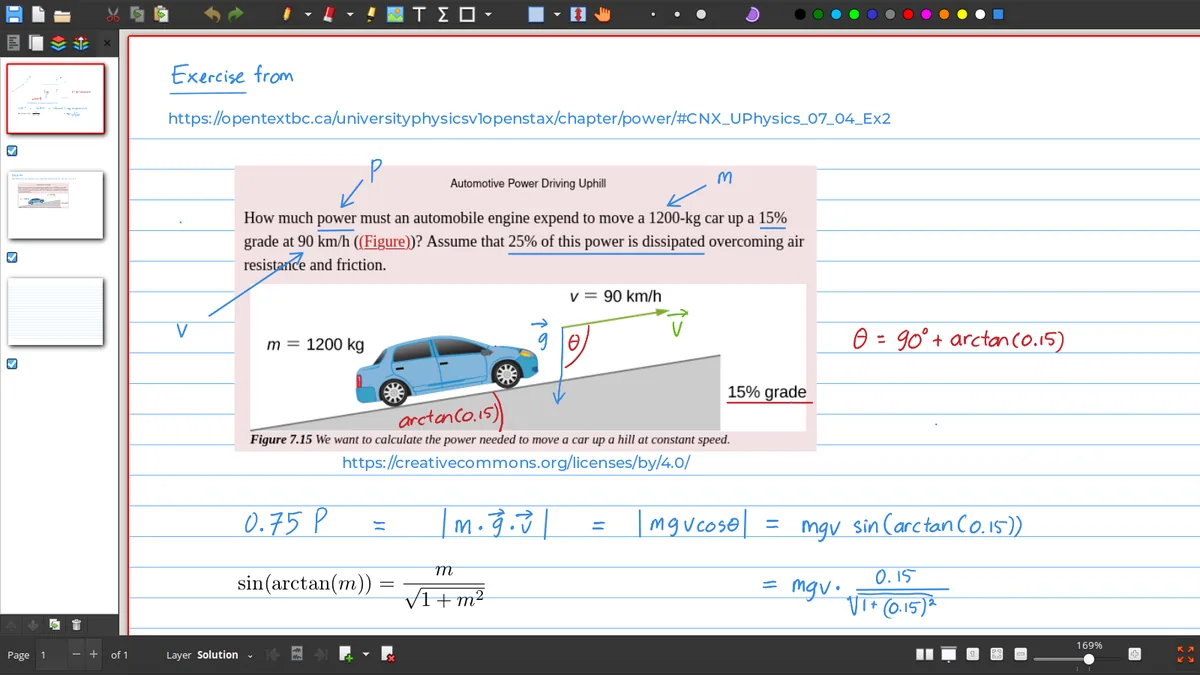
Formattazione
Cambiare font, dimensione e colore senza perdere leggibilità
La formattazione appartiene all'oggetto e non sostituisce il layout della pagina. Prima di scrivere un paragrafo lungo, scegli font e dimensione che restino chiari nel PDF finale o sulla stampa. Un titolo grande può aiutare una scheda, mentre un'etichetta compatta mantiene leggibile un diagramma. Verifica che il controllo del colore riguardi il testo e non soltanto il prossimo tratto della penna. Con lo strumento testo Xournal++ la scelta riguarda l'oggetto selezionato.
Il contrasto è importante su pagine scure, scansioni e sfondi PDF colorati. Prova una frase, riduci lo zoom e valuta il risultato nella dimensione finale. Se il testo si vede sullo schermo ma non sulla stampa, cambia colore o spessore prima di creare altri oggetti. Conserva il diario modificabile per aggiustare le etichette in seguito.
Selezione e layout
Spostare, ridimensionare e allineare un oggetto di testo
Usa Selezione oggetto quando le parole sono corrette ma la posizione non lo è. Fai clic sull'oggetto e trascinalo in una zona più chiara. In base alla modalità, le maniglie permettono anche di ridimensionarlo. Su una pagina affollata sposta il testo prima di aggiungere altri segni, così non finirà sopra un evidenziatore o una firma.
Un oggetto di testo non è sempre una casella di paragrafo con ritorno automatico. Una riga lunga può uscire dall'area e un campo PDF può essere stretto. Dividi una frase in oggetti brevi quando vuoi una posizione prevedibile e prova su una copia. Per allineare le etichette usa font, dimensione e bordo iniziale uguali, poi controlla il PDF esportato.
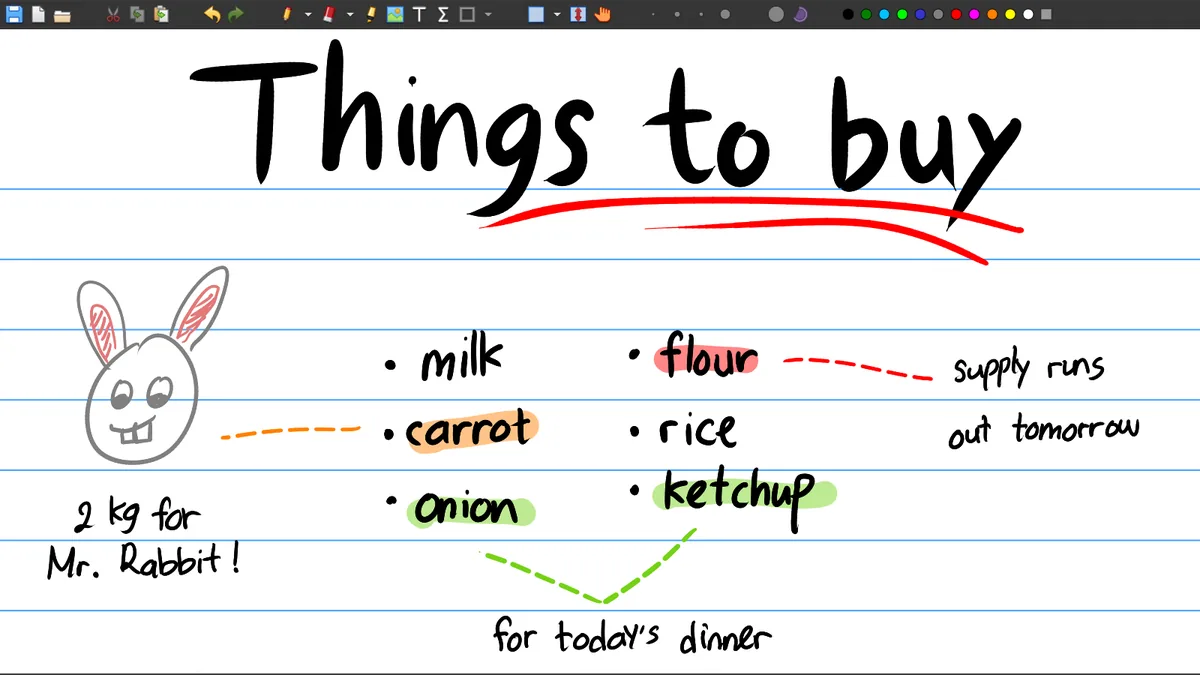
Flusso PDF
Usare il testo in moduli, slide e schede
Per un modulo PDF aprilo con File → Annota PDF, seleziona Testo e fai clic nel primo campo. Scrivi un valore breve e crea un altro oggetto nel campo successivo. Funziona con moduli scansiti o visivi senza campi PDF interattivi. Puoi anche aggiungere data o spiegazione accanto a una scheda senza modificare il PDF originale. Lo strumento testo Xournal++ mantiene separata ogni aggiunta dallo sfondo.
Nelle slide tieni le etichette vicino al segno che spiegano senza coprire titolo o numero di pagina. In una scheda riutilizzabile usa un colore per le risposte e un altro livello per le note personali. Esporta prima una pagina, aprila in un altro lettore PDF e controlla che il testo non sia tagliato. Poi esporta l'intero diario e conserva il .xopp accanto al PDF.
Risoluzione problemi
Perché lo strumento testo non scrive?
Controlla prima il focus della tastiera. Una ricerca, un menu, una modifica di testo o un pannello può ancora ricevere i tasti. Premi Esc se serve, fai clic su un'area vuota e seleziona di nuovo Testo. Se il cursore non compare, apri Modifica → Preferenze → Input System e controlla la classe del dispositivo. Anche la guida ufficiale indica Input System quando il Text Tool non permette di digitare caratteri.
Prova una pagina nuova con un mouse normale. Così separi un problema del documento da uno del driver della penna o del tocco. Se il testo esiste ma è difficile da selezionare, passa a Selezione oggetto e fai clic sul bordo dopo aver ingrandito. Salva una copia e cambia un'impostazione alla volta.
Routine affidabile
Checklist dello strumento testo Xournal++
Inizia su una pagina di prova. Seleziona Testo, fai clic, scrivi un'etichetta e passa a Selezione oggetto per confermare la selezione. Modifica l'oggetto, cambia font o colore e allontanalo da un tratto. In questo modo controlli area di lavoro, focus, formato e selezione prima di un modulo PDF lungo.
Mantieni testo e scrittura manuale come oggetti separati quando la pagina può cambiare. Un titolo si può correggere senza ridisegnare il diagramma e un'etichetta si può spostare dopo aver cambiato lo sfondo PDF. Per molte risposte usa livelli o un colore costante. Esporta una pagina rappresentativa e controllala in un secondo lettore.
Lo strumento testo Xournal++ è adatto a etichette, campi, didascalie e correzioni accanto a note visive. Non è un editor di testi con impaginazione automatica. Per un saggio lungo usa un programma di scrittura; per le annotazioni di pagina, gli oggetti conservano il diario modificabile.
Quando manca un testo, separa le cause: dispositivo e focus, strumento testo Xournal++ selezionato e layout della pagina o del PDF. Una prova su pagina vuota mostra il livello che non funziona. Dopo la correzione salva una revisione e ripeti il controllo dell'esportazione.
Domande frequenti
FAQ sullo strumento testo Xournal++
Come aggiungo testo in Xournal++?
Seleziona Testo, fai clic nel punto desiderato e scrivi. Fai clic fuori o cambia strumento, quindi salva il diario .xopp.
Come modifico un testo?
Scegli di nuovo Testo e fai clic dentro l'oggetto esistente. Modifica i caratteri e fai clic fuori per confermare.
Posso spostare il testo?
Sì. Usa Selezione oggetto, fai clic sull'oggetto e trascinalo. La modalità attiva può consentire anche il ridimensionamento.
Qual è la scorciatoia per il testo?
Molte versioni usano Ctrl+Shift+T per Strumenti → Testo, ma controlla il menu della tua piattaforma e versione.
Posso aggiungere testo a un PDF?
Sì. Apri il PDF con File → Annota PDF, seleziona Testo e fai clic nel campo. Prova prima una pagina esportata.
Perché il testo non appare?
Controlla il focus, seleziona di nuovo Testo e prova una pagina vuota. Se continua, verifica Modifica → Preferenze → Input System.