
まず答え
Xournal++ テキストツールでできること
Xournal++ テキストツールは、ページ上でクリックした位置に入力文字のオブジェクトを作ります。ペンツールが線の軌跡を保存するのに対して、テキストオブジェクトは後から文字を修正できます。手書きの横に短い説明を置いたり、PDF フォームに回答を書いたり、白紙ページに見出しを追加したりできます。
オブジェクトは編集可能な .xopp ジャーナルの中に残ります。ノートを開き直して文字をクリックし、内容を直してから PDF を作り直せます。共有用の PDF と作業用の .xopp を分けて保存すると、印刷後の誤字修正や授業用シートの再利用が簡単です。
早見表
文字オブジェクトの主な操作
| 目的 | ツールまたは操作 | 確認する点 |
|---|---|---|
| 文字を作る | テキストを選んでページをクリック | 行の開始位置を決めてから入力する。 |
| 内容を直す | テキストで既存オブジェクトをクリック | カーソルが文字の中に出ることを確認する。 |
| 見た目を変える | フォントと色のボタン | 書き出し後にも読める大きさとコントラストにする。 |
| 移動・拡大 | オブジェクト選択ツール | ドラッグする前に対象を選択する。 |
| PDF に記入 | 欄の上でテキストを使う | フォームの各欄を別オブジェクトにする。 |
| 共有する | ファイル → PDF にエクスポート | PDF を確認して .xopp を残す。 |
手順
Xournal++ で文字を追加して編集する
最初は内容を含まないテストページを使います。ファイル → PDF に注釈を付ける、で開いた PDF でも同じ手順を使えます。
テキストを選ぶ
ツールバーのテキストを選ぶか、ツール → テキストを開きます。環境によっては Ctrl+Shift+T で選択できます。
ページをクリック
文字を始めたい位置をクリックします。この位置は入力欄を自動判定するものではなく、開始点です。
入力して終了
短い文字を入力し、別の場所をクリックするかツールを切り替えます。まず大きさと色を確認します。
オブジェクトを編集
テキストをもう一度選び、既存の文字の中をクリックします。修正したら外側をクリックして確定します。
元データを保存
書き出す前に .xopp ジャーナルを保存します。大切なページは新しい版の名前で保存します。
書式
フォント・サイズ・色を読みやすく調整する
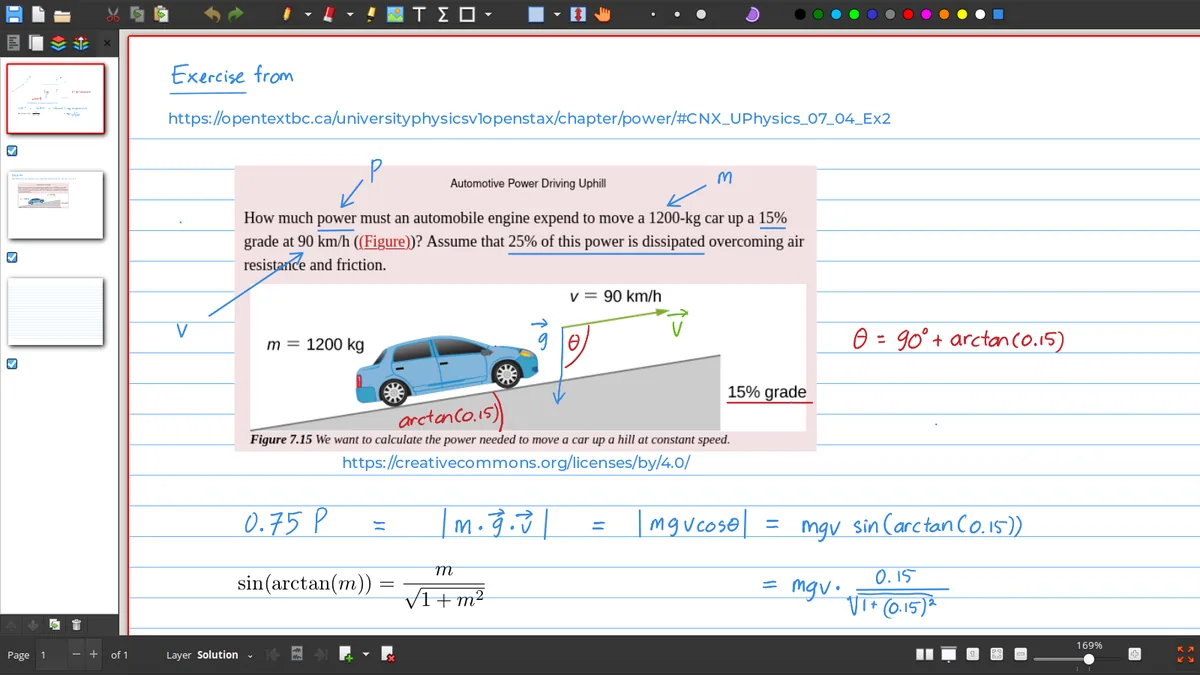
書式設定はオブジェクトの一部であり、ページ全体のレイアウトを自動で直す機能ではありません。長い文章を入れる前に、最終的な PDF の表示倍率や印刷サイズで読めるフォントを選びます。ワークシートの見出しには大きな文字、図のラベルには小さな文字が適しています。ツールバーの色がペン用か文字用かも確認してください。
暗いページ、スキャン画像、色付きの PDF ではコントラストが重要です。短い一文を入力して縮小表示し、書き出し後の見え方を想像します。画面では見えるのに印刷で消える場合は、色や太さを変更してから追加作業を続けます。編集可能なノートを残しておけば、後から一括して見直せます。
選択と配置
文字オブジェクトを移動・拡大して揃える
内容が正しくても位置だけ直したい場合は、オブジェクト選択ツールを使います。文字をクリックして選択し、読みやすい場所へドラッグします。現在の選択モードによっては、ハンドルで拡大縮小もできます。ページが混雑しているときは、ハイライトや署名に文字が重なる前に配置を決めます。
テキストオブジェクトは自動改行する段落ボックスとは限りません。長い行は予想以上に伸び、PDF の狭い欄には収まらないことがあります。必要なら短いオブジェクトに分け、コピーしたページで試します。同じフォント、サイズ、開始位置を使い、キャンバスだけでなく書き出し PDF も確認してください。
PDF の使い方
フォーム・スライド・ワークシートに文字を入れる
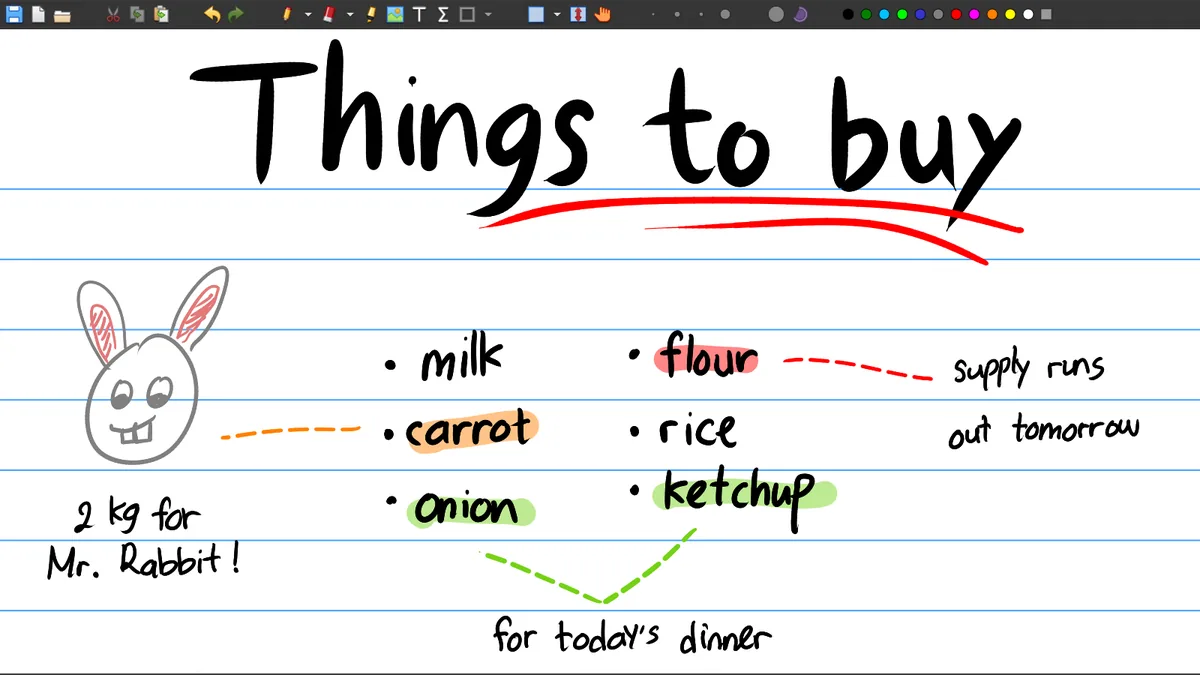
PDF フォームの場合は、ファイル → PDF に注釈を付ける、で開き、テキストを選んで最初の欄をクリックします。短い値を入力し、次の欄には別のオブジェクトを作ります。スキャンした用紙や固定レイアウトのフォームにも使えます。日付や説明を追加しても元の PDF を上書きしません。
スライドでは、説明する印や図の近くにラベルを置き、タイトルやページ番号を隠さないようにします。繰り返し使う教材では、回答用の色と個人メモのレイヤーを分けると整理できます。最初に一ページだけ PDF に書き出して別のビューアで確認し、問題がなければ全ページを出力します。
トラブル解決
テキストツールで入力できない理由
まずキーボードのフォーカスを確認します。検索欄、メニュー、編集中の文字、サイドバーがキー入力を受け取っている場合があります。必要なら Escape を押し、ページの空白をクリックしてからテキストを選び直します。それでもカーソルが出なければ、編集 → 設定 → Input System で検出されたデバイスの分類を確認します。公式ガイドも、Text Tool で文字を入力できないときに Input System を確認するよう説明しています。
新しい白紙ページと通常のマウスで試すと、文書固有の問題か、ペンドライバーやタッチ設定の問題かを切り分けられます。文字があるのに選べないときはオブジェクト選択に切り替え、拡大して端をクリックします。設定を一度に何個も変えず、元の値を記録してから一つずつ試してください。
安定した入力手順
Xournal++ テキストツールの確認リスト
テストページでテキストを選び、クリックして短いラベルを入力します。オブジェクト選択に切り替えて選択できることを確認し、フォントや色を変えて線から離します。これでキャンバス、フォーカス、書式、選択が長い PDF を編集する前に確認できます。
ページが変わる可能性があるなら、文字と手書きを別オブジェクトにします。見出しだけを直したり、背景 PDF を交換した後にラベルを移動したりできます。回答が多い場合はレイヤーや一定の色を使い、代表ページを PDF に出力して別ビューアで確認します。
このツールは図の横のラベル、欄、キャプション、訂正に向いています。自動的に段落を組むワープロではありません。長い文章は文書作成ソフトで作り、ページ注釈には Xournal++ の文字オブジェクトを使うと、ノートの編集性を保てます。
文字が消えたときは、入力デバイスとフォーカス、選択中の Xournal++ ツール、ページまたは PDF のレイアウトを別々に調べます。白紙で成功したら本番ノートを開き、版を保存してから同じ書き出し確認を行います。
入力位置がずれる場合は、ページの倍率と用紙サイズを先に固定します。PDF の背景が回転しているときは、文字を増やす前にページ方向を確認してください。小さなテストを書き出して、余白、行の高さ、文字のコントラストを別の PDF ビューアでも確認すると、画面だけでは分からない切れや重なりを見つけられます。
ノートを他の人へ渡すときは、編集用の .xopp、背景 PDF、共有用の PDF を同じ版番号で保存します。入力文字を画像に変換してしまうと後から直しにくくなります。元のファイルを読み取り専用のコピーとして保管し、修正は複製したジャーナルで行うと安全です。
よくある質問
Xournal++ テキストツールの FAQ
Xournal++ で文字を追加するには?
テキストを選び、文字を始めたい位置をクリックして入力します。外側をクリックしてから .xopp ジャーナルを保存してください。
入力した文字を編集するには?
テキストを選び直し、既存オブジェクトの中をクリックします。文字を直して外側をクリックすると確定します。
文字を移動できますか?
できます。オブジェクト選択で文字をクリックし、目的の位置へドラッグします。選択モードによっては拡大縮小も可能です。
Xournal++ のテキストショートカットは?
多くの版では Ctrl+Shift+T がツール → テキストに割り当てられていますが、環境で異なるためメニューを確認してください。
PDF に文字を入れられますか?
ファイル → PDF に注釈を付ける、で PDF を開き、テキストを選んで欄をクリックします。まず一ページを出力して確認します。
入力しても文字が出ないときは?
フォーカスを確認し、テキストを選び直して白紙で試します。続く場合は編集 → 設定 → Input System とデバイス分類を確認してください。