

짧은 답변
Xournal++ 텍스트 도구는 무엇을 하나요?
Xournal++ 텍스트 도구는 페이지에서 클릭한 위치에 입력 텍스트 객체를 만듭니다. 펜 도구가 선의 경로를 저장하는 것과 달리 텍스트 객체는 나중에 문자를 수정할 수 있습니다. 손글씨 옆에 설명을 붙이거나 PDF 양식에 답을 입력하거나 빈 페이지에 제목을 추가해도 저널 전체가 평면 이미지로 바뀌지 않습니다.
객체는 편집 가능한 .xopp 저널에 남습니다. 저널을 다시 열어 텍스트를 클릭하고 단어를 고친 다음 PDF를 새로 만들 수 있습니다. 공유용 PDF와 작업 원본인 .xopp를 구분해 보관하면 인쇄 후 오타 수정이나 학습지 재사용이 쉬워집니다.
빠른 참조
텍스트 객체의 주요 조작
| 작업 | 도구 또는 명령 | 확인할 점 |
|---|---|---|
| 텍스트 만들기 | 텍스트를 선택하고 페이지 클릭 | 문장이 시작될 위치를 클릭합니다. |
| 내용 수정 | 텍스트로 기존 객체 클릭 | 커서가 객체 안에 나타나는지 확인합니다. |
| 모양 변경 | 글꼴·색상 버튼 | PDF에서도 읽을 수 있는 크기와 대비를 선택합니다. |
| 이동·크기 조절 | 객체 선택 도구 | 드래그하기 전에 객체를 선택합니다. |
| PDF 양식 작성 | 필드 위에서 텍스트 사용 | 필드마다 별도 객체를 만듭니다. |
| 공유 | 파일 → PDF로 내보내기 | PDF를 확인하고 .xopp 원본을 남깁니다. |
단계별 절차
Xournal++에서 텍스트 추가하고 편집하기
처음에는 중요하지 않은 테스트 페이지를 사용하세요. 파일 → PDF에 주석 달기로 연 PDF에도 같은 순서를 적용할 수 있습니다.
텍스트 선택
도구 모음에서 텍스트를 선택하거나 도구 → 텍스트를 엽니다. 일부 버전에서는 Ctrl+Shift+T를 사용할 수 있습니다.
페이지 클릭
단어를 시작할 위치를 클릭합니다. 클릭은 입력 시작점이며 자동 양식 필드를 찾는 동작은 아닙니다.
입력 후 종료
짧은 문장을 입력하고 바깥을 클릭하거나 도구를 바꿔 크기와 대비를 확인합니다.
객체 편집
텍스트를 다시 선택하고 기존 객체 안을 클릭합니다. 문자를 고친 뒤 바깥을 클릭해 확정합니다.
원본 저장
내보내기 전에 .xopp 저널을 저장합니다. 중요한 페이지는 새 버전 이름으로 저장하세요.
서식
가독성을 유지하며 글꼴·크기·색상 바꾸기
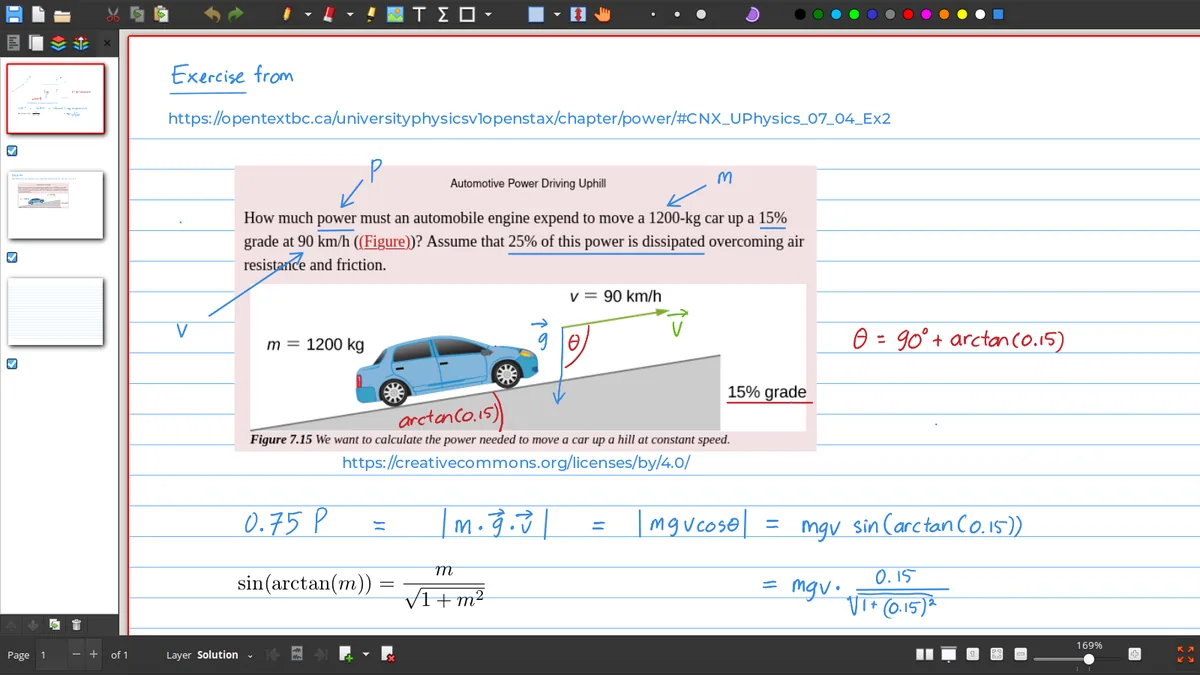
서식은 객체의 속성이며 페이지 레이아웃을 자동으로 해결하지 않습니다. 긴 문장을 쓰기 전에 최종 PDF 확대율이나 인쇄 크기에서도 읽을 수 있는 글꼴과 크기를 고릅니다. 학습지 제목은 크게, 도표 라벨은 작게 쓰는 식으로 목적에 맞춥니다. 도구 모음의 색상 선택이 텍스트 색인지 다음 펜 획의 색인지 확인하세요.
어두운 페이지, 스캔 문서, 색이 있는 PDF 배경에서는 대비가 특히 중요합니다. 짧은 문장을 시험하고 축소해서 최종 출력 크기를 가늠합니다. 화면에서는 보이지만 인쇄에서 사라진다면 더 진한 색이나 굵기를 선택한 뒤 객체를 추가합니다. 나중에 조정할 수 있도록 편집 가능한 저널을 보관하세요.
선택과 배치
텍스트 객체 이동·크기 조절·정렬하기
내용은 맞지만 위치가 틀렸다면 객체 선택 도구를 사용합니다. 텍스트 객체를 클릭하고 더 분명한 위치로 드래그합니다. 선택 모드에 따라 핸들로 크기를 조절할 수도 있습니다. 페이지가 복잡할 때는 하이라이터나 서명 위에 겹치기 전에 텍스트를 옮기는 것이 좋습니다.
텍스트 객체는 자동 줄바꿈을 하는 문단 상자가 아닐 수 있습니다. 긴 줄은 예상보다 멀리 뻗고 PDF의 좁은 필드에는 들어가지 않을 수 있습니다. 위치를 예측해야 한다면 문장을 짧은 객체로 나누고 복사본에서 시험하세요. 같은 글꼴, 크기, 시작선을 사용한 뒤 캔버스뿐 아니라 내보낸 PDF도 확인합니다.
PDF 활용
양식·슬라이드·학습지에 텍스트 사용하기
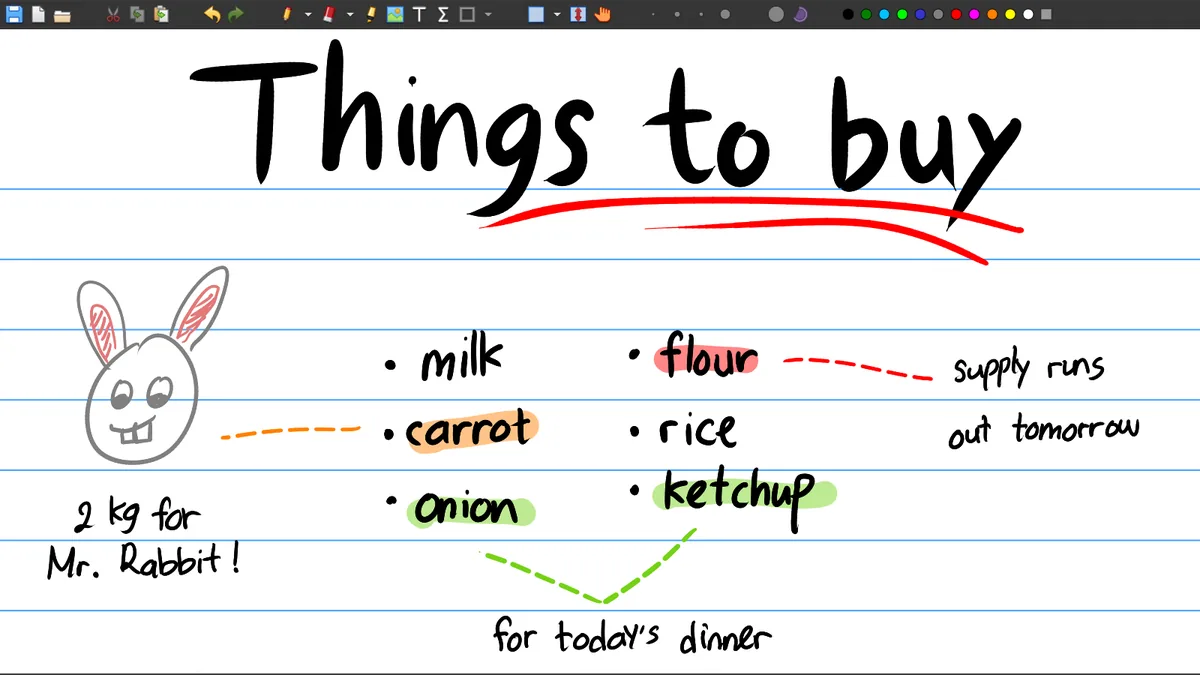
PDF 양식은 파일 → PDF에 주석 달기로 열고 텍스트를 선택한 뒤 첫 필드를 클릭합니다. 짧은 값을 입력하고 다음 필드에는 새 객체를 만듭니다. 인터랙티브 필드가 없는 스캔 양식에도 사용할 수 있으며, 원본 PDF를 바꾸지 않고 날짜나 설명을 옆에 추가할 수 있습니다.
슬라이드에서는 설명할 표시 가까이에 라벨을 두되 제목과 페이지 번호를 가리지 않습니다. 재사용할 학습지는 답안을 같은 색으로 쓰고 개인 메모는 다른 레이어에 두면 구분하기 쉽습니다. 한 페이지를 먼저 PDF로 내보내 다른 뷰어에서 잘림 여부를 확인한 뒤 전체 저널을 출력하세요.
문제 해결
텍스트 도구로 입력되지 않는 이유
먼저 키보드 포커스를 확인합니다. 검색 상자, 메뉴, 텍스트 편집 상태, 사이드바가 키 입력을 계속 받을 수 있습니다. 필요하면 Escape를 누르고 페이지의 빈 곳을 클릭한 다음 텍스트를 다시 선택합니다. 커서가 나타나지 않으면 편집 → 환경 설정 → Input System에서 감지된 장치 분류를 확인하세요. 공식 안내도 Text Tool로 글자를 입력할 수 없을 때 Input System을 점검하도록 설명합니다.
새 빈 페이지에서 일반 마우스로 시험하면 문서 문제와 펜 드라이버 또는 터치 설정 문제를 나눌 수 있습니다. 텍스트가 있는데 선택하기 어렵다면 객체 선택으로 바꾸고 확대해 가장자리를 클릭합니다. 설정을 한꺼번에 바꾸지 말고 원래 값을 기록한 뒤 하나씩 테스트하세요.
안정적인 흐름
Xournal++ 텍스트 도구 점검 목록
테스트 페이지에서 텍스트를 선택하고 클릭해 짧은 라벨을 입력합니다. 객체 선택으로 바꿔 선택되는지 확인한 다음 글꼴과 색을 바꾸고 펜 획에서 떨어뜨립니다. 이렇게 하면 긴 PDF 양식을 편집하기 전에 캔버스, 포커스, 서식, 선택 상태를 확인할 수 있습니다.
페이지가 바뀔 수 있다면 텍스트와 손글씨를 별도 객체로 유지하세요. 제목만 고치거나 PDF 배경을 바꾼 뒤 라벨만 옮길 수 있습니다. 답이 많다면 레이어나 일정한 색을 사용하고 대표 페이지를 다른 PDF 뷰어에서 확인합니다.
이 도구는 시각적 메모 옆의 라벨, 필드, 캡션, 수정 내용에 적합합니다. 자동 문단 배치를 제공하는 워드프로세서는 아닙니다. 긴 글은 문서 편집기를 사용하고 페이지 주석은 Xournal++ 객체로 관리하세요.
텍스트가 사라지면 장치와 포커스, 선택한 도구, 페이지 또는 PDF 레이아웃을 따로 확인합니다. 빈 페이지 시험으로 문제 계층을 찾은 뒤 원본 버전을 저장하고 내보내기를 다시 확인합니다.
입력 위치가 어긋나면 먼저 페이지 배율과 용지 방향을 고정하세요. PDF 배경이 회전되어 있거나 여백이 다른 상태에서 텍스트를 많이 추가하면 결과가 달라질 수 있습니다. 짧은 문장을 테스트로 내보내고 다른 PDF 뷰어에서 줄 높이, 잘림, 대비를 확인하면 화면에서만 보이는 문제를 줄일 수 있습니다.
다른 사람에게 파일을 보낼 때는 편집용 .xopp, 배경 PDF, 공유용 PDF를 같은 버전 이름으로 보관하세요. 텍스트를 이미지로 바꾸면 나중에 수정하기 어렵습니다. 원본은 별도 복사본으로 보존하고 수정은 복제한 저널에서 진행하면 복구가 쉬워집니다.
여러 페이지에 같은 라벨을 넣을 때는 먼저 한 페이지에서 글꼴, 색상, 기준선을 결정합니다. 이후 같은 설정을 유지하면 출력물의 시각적 리듬이 일정해지고 수정할 객체를 찾기도 쉽습니다. 페이지마다 다른 배율로 작업하지 말고 마지막에 전체 PDF를 축소해 줄바꿈과 겹침을 확인하세요.
공유 전에 PDF의 검색과 복사를 별도 뷰어에서 시험해 보세요. 입력 객체가 화면에서 선명해도 배경이 복잡하면 읽기 순서가 달라질 수 있습니다. 원본 저널을 보관하면 글자를 다시 배치하거나 색상을 바꿀 수 있으므로, 완성된 PDF만 남기지 않는 것이 좋습니다.
마지막으로 파일 이름에 날짜와 버전을 적어 두면 여러 PDF와 .xopp 사본을 구분하기 쉽습니다. 수정 전 원본을 복사하고 한 페이지만 먼저 내보내면 문제가 생겨도 이전 상태로 돌아갈 수 있습니다. 이 작은 습관이 텍스트 배치와 배경 파일을 함께 관리하는 데 도움이 됩니다.
자주 묻는 질문
Xournal++ 텍스트 도구 FAQ
Xournal++에서 텍스트를 어떻게 추가하나요?
텍스트를 선택하고 원하는 위치를 클릭해 입력합니다. 바깥을 클릭하거나 도구를 바꾼 뒤 .xopp 저널을 저장하세요.
Xournal++ 텍스트를 어떻게 편집하나요?
텍스트를 다시 선택하고 기존 객체 안을 클릭합니다. 문자를 고친 뒤 바깥을 클릭해 확정합니다.
텍스트를 옮길 수 있나요?
가능합니다. 객체 선택 도구로 텍스트 객체를 클릭하고 새 위치로 드래그합니다. 선택 모드에 따라 크기도 조절할 수 있습니다.
Xournal++ 텍스트 단축키는 무엇인가요?
많은 버전에서 도구 → 텍스트에 Ctrl+Shift+T를 사용하지만 플랫폼과 버전에 따라 메뉴에서 확인해야 합니다.
PDF에 텍스트를 넣을 수 있나요?
파일 → PDF에 주석 달기로 PDF를 열고 텍스트를 선택해 필드를 클릭합니다. 먼저 한 페이지를 내보내 확인하세요.
입력한 텍스트가 보이지 않는 이유는 무엇인가요?
포커스를 확인하고 텍스트를 다시 선택해 빈 페이지에서 시험합니다. 계속되면 편집 → 환경 설정 → Input System을 점검하세요.