
Resposta curta
O que faz a ferramenta de texto do Xournal++?
A ferramenta de texto do Xournal++ cria um objeto de texto no ponto em que você clica. Ela é diferente da caneta: a caneta guarda um traço, enquanto o objeto guarda caracteres que podem ser corrigidos depois. Você pode colocar uma etiqueta ao lado da escrita manual, preencher um formulário PDF ou criar um título em uma página vazia sem transformar o diário em uma imagem plana.
O objeto fica dentro do diário .xopp editável. É possível abrir o arquivo novamente, clicar no texto, corrigir as palavras e criar outro PDF quando a página estiver pronta. Use o PDF como cópia de entrega e o .xopp como fonte. Essa separação facilita corrigir um erro depois da impressão e reutilizar uma folha de exercícios.
Referência rápida
Controles de um objeto de texto
| Tarefa | Ferramenta ou comando | O que conferir |
|---|---|---|
| Criar texto | Texto e depois clique na página | Clique onde a linha deve começar. |
| Editar palavras | Texto e clique em um objeto | O cursor deve aparecer dentro do texto. |
| Mudar aparência | Botões de fonte e cor | Escolha tamanho e contraste para o PDF. |
| Mover ou redimensionar | Selecionar objeto | Selecione antes de arrastar. |
| Preencher PDF | Texto sobre o campo | Use um objeto para cada campo. |
| Compartilhar | Arquivo → Exportar como PDF | Revise o PDF e guarde a fonte .xopp. |
Passo a passo
Adicionar e editar texto no Xournal++
Faça o primeiro teste em uma página sem importância. A sequência também funciona em um PDF aberto com Arquivo → Anotar PDF.
Escolha Texto
Selecione Texto na barra de ferramentas ou abra Ferramentas → Texto. Algumas versões usam Ctrl+Shift+T.
Clique na página
Clique onde as palavras devem começar. O clique define o início, não um campo automático do formulário.
Digite e finalize
Digite uma linha curta e clique fora ou mude de ferramenta para verificar tamanho e contraste.
Edite o objeto
Escolha Texto novamente e clique dentro do objeto existente. Corrija e clique fora para confirmar.
Salve a fonte
Salve o diário .xopp antes de exportar. Para trabalhos importantes, use um nome de revisão novo.
Formatação
Mudar fonte, tamanho e cor sem perder legibilidade
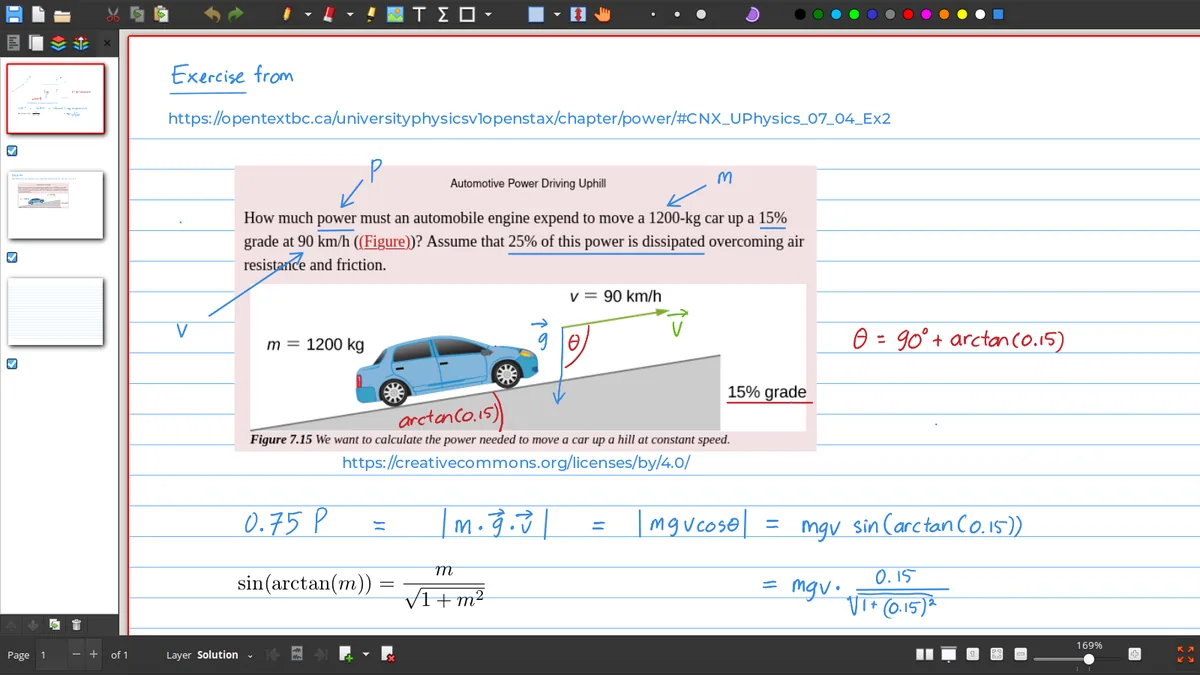
A formatação pertence ao objeto e não substitui o planejamento da página. Antes de digitar um parágrafo longo, escolha uma fonte e um tamanho que continuem legíveis no zoom ou na impressão final. Um título grande pode ajudar em uma ficha; uma etiqueta compacta mantém um diagrama claro. Verifique se o controle de cor altera o texto, e não apenas o próximo traço da caneta.
O contraste é importante em páginas escuras, documentos digitalizados e fundos PDF coloridos. Teste uma frase, reduza o zoom e observe o resultado esperado. Se o texto aparece na tela, mas some na impressão, mude a cor ou a espessura antes de criar mais objetos. Guarde o diário editável para ajustar as etiquetas depois.
Seleção e layout
Mover, redimensionar e alinhar um objeto de texto
Use Selecionar objeto quando as palavras estiverem certas, mas a posição estiver errada. Clique no texto e arraste para uma área mais clara. Dependendo do modo, as alças também permitem redimensionar. Em uma página cheia, mova o texto antes de desenhar mais marcas para que ele não fique sobre um marcador ou assinatura.
Um objeto de texto não é necessariamente uma caixa de parágrafo com quebra automática. Linhas longas podem ultrapassar o espaço e um campo PDF pode ser estreito. Divida a frase em objetos curtos quando precisar de uma posição previsível e faça um teste em uma cópia. Para alinhar etiquetas, mantenha fonte, tamanho e borda inicial iguais e confira o PDF exportado.
Fluxo PDF
Usar texto em formulários, slides e exercícios
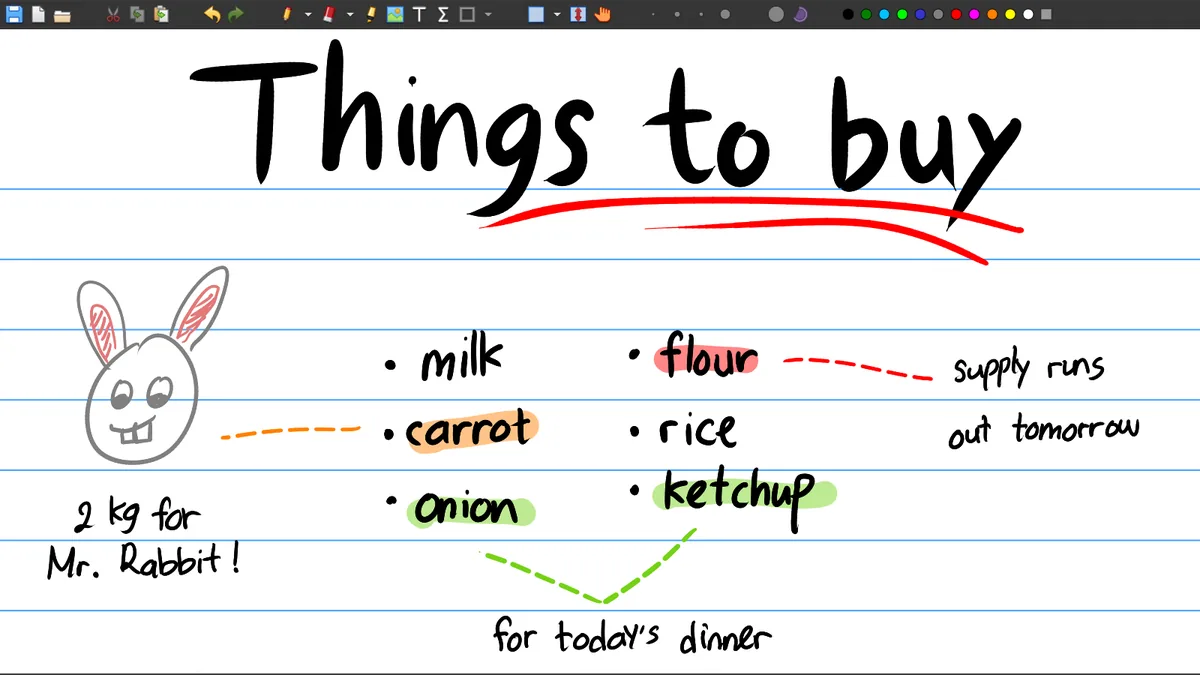
Para um formulário PDF, abra-o com Arquivo → Anotar PDF, selecione Texto e clique no primeiro campo. Digite um valor curto e use outro objeto no campo seguinte. O método funciona em formulários visuais ou digitalizados sem campos interativos. Você também pode inserir data ou explicação ao lado de uma folha sem alterar o PDF original.
Em slides, deixe as etiquetas perto da marca que elas explicam sem cobrir título ou número da página. Em uma folha reutilizável, use uma cor para respostas e outra camada para notas pessoais. Exporte primeiro uma página, abra-a em outro leitor PDF e verifique se o texto não foi cortado. Depois exporte o diário inteiro e mantenha o .xopp ao lado do PDF.
Solução de problemas
Por que a ferramenta de texto não digita?
Confira primeiro o foco do teclado. Uma busca, menu, edição de texto ou painel pode continuar recebendo as teclas. Pressione Escape quando necessário, clique em uma área vazia e selecione Texto de novo. Se o cursor não aparecer, abra Editar → Preferências → Input System e verifique a classe do dispositivo detectado. O guia oficial também indica o Input System quando não é possível digitar caracteres no Text Tool.
Teste em uma página nova usando um mouse comum. Assim você separa um problema do documento de um problema de driver de caneta ou toque. Se o texto existe, mas é difícil selecioná-lo, mude para Selecionar objeto e clique na borda depois de ampliar. Salve uma cópia e altere uma configuração por vez.
Rotina confiável
Checklist da ferramenta de texto do Xournal++
Comece em uma página de teste. Selecione Texto, clique, digite uma etiqueta curta e mude para Selecionar objeto para confirmar a seleção. Edite o objeto, troque fonte ou cor e afaste-o de um traço. Isso verifica tela, foco, formato e seleção antes de um formulário PDF longo.
Mantenha texto e escrita manual como objetos separados quando a página puder mudar. Um título pode ser corrigido sem redesenhar o diagrama e uma etiqueta pode ser movida após trocar o fundo PDF. Para muitas respostas, use camadas ou uma cor constante. Exporte uma página representativa e confira em outro leitor.
A ferramenta é indicada para etiquetas, campos, legendas e correções ao lado de notas visuais. Ela não é um editor de textos com layout automático. Para um ensaio longo, use um editor de documentos; para anotações de página, os objetos mantêm o diário editável e facilitam a revisão do PDF.
Quando faltar texto, separe as causas: dispositivo e foco, ferramenta escolhida e layout da página ou PDF. Um teste em branco mostra a camada com problema. Depois de corrigir, salve uma revisão e repita a verificação de exportação.
Perguntas frequentes
Perguntas frequentes sobre a ferramenta de texto do Xournal++
Como adicionar texto no Xournal++?
Selecione Texto, clique no local desejado e digite. Clique fora ou mude de ferramenta e salve o diário .xopp.
Como editar texto no Xournal++?
Escolha Texto novamente e clique dentro do objeto existente. Altere os caracteres e clique fora para confirmar.
Posso mover texto no Xournal++?
Sim. Use Selecionar objeto, clique no objeto e arraste para outra posição. O modo ativo também pode permitir redimensionar.
Qual é o atalho de texto do Xournal++?
Muitas versões usam Ctrl+Shift+T para Ferramentas → Texto, mas confirme no menu da sua plataforma e versão.
É possível adicionar texto a um PDF?
Sim. Abra o PDF com Arquivo → Anotar PDF, selecione Texto e clique no campo. Teste primeiro uma página exportada.
Por que o texto não aparece?
Verifique o foco, selecione Texto novamente e teste uma página em branco. Se continuar, confira Editar → Preferências → Input System.