

Réponse courte
Que fait l'outil texte Xournal++ ?
L'outil texte Xournal++ crée un objet de texte à l'endroit où vous cliquez sur la page. Il ne fonctionne pas comme le stylo : le stylo enregistre un tracé, alors que l'objet conserve des caractères que vous pourrez corriger. Ajoutez une courte légende près d'une note manuscrite, remplissez un formulaire PDF ou posez un titre sur une page blanche sans aplatir le reste du journal.
L'expression outil texte Xournal++ désigne ce flux d'annotation éditable : saisissez une ligne, vérifiez son contraste et gardez le fichier source pour une correction ultérieure. L'objet reste dans le journal .xopp modifiable. Vous pouvez rouvrir le fichier, cliquer dans le texte, corriger les mots et produire un nouveau PDF quand la page est prête. Conservez le PDF comme copie de diffusion et le .xopp comme source. Cette distinction facilite une correction après impression et la réutilisation d'une fiche par un enseignant.
Référence rapide
Commandes d'un objet texte
| Tâche | Outil ou commande | Point à vérifier |
|---|---|---|
| Créer du texte | Texte puis clic sur la page | Cliquez à la base de la ligne voulue. |
| Modifier les mots | Texte puis clic dans l'objet | Le curseur doit apparaître dans le texte. |
| Changer l'aspect | Boutons de police et de couleur | Choisissez une taille et un contraste adaptés au PDF. |
| Déplacer ou redimensionner | Sélection d'objet | Sélectionnez avant de faire glisser. |
| Remplir un PDF | Texte sur le champ | Utilisez un objet séparé par champ. |
| Partager | Fichier → Exporter en PDF | Relisez le PDF et gardez la source .xopp. |
Pas à pas
Ajouter et modifier du texte dans Xournal++
Faites le premier essai sur une page sans enjeu. La séquence fonctionne aussi sur un PDF ouvert avec Fichier → Annoter un PDF.
Choisir Texte
Sélectionnez Texte dans la barre d'outils ou ouvrez Outils → Texte. Certaines versions proposent Ctrl+Shift+T.
Cliquer sur la page
Cliquez là où les mots doivent commencer. Le clic fixe un point de départ, pas un champ automatique.
Saisir puis terminer
Tapez une courte phrase, puis cliquez ailleurs ou changez d'outil pour vérifier taille et contraste.
Modifier l'objet
Choisissez Texte et cliquez dans un objet existant. Corrigez le texte, puis cliquez en dehors pour valider.
Enregistrer la source
Enregistrez le journal .xopp avant l'export. Utilisez un nouveau nom de révision pour un document important.
Mise en forme
Changer police, taille et couleur sans perdre la lisibilité
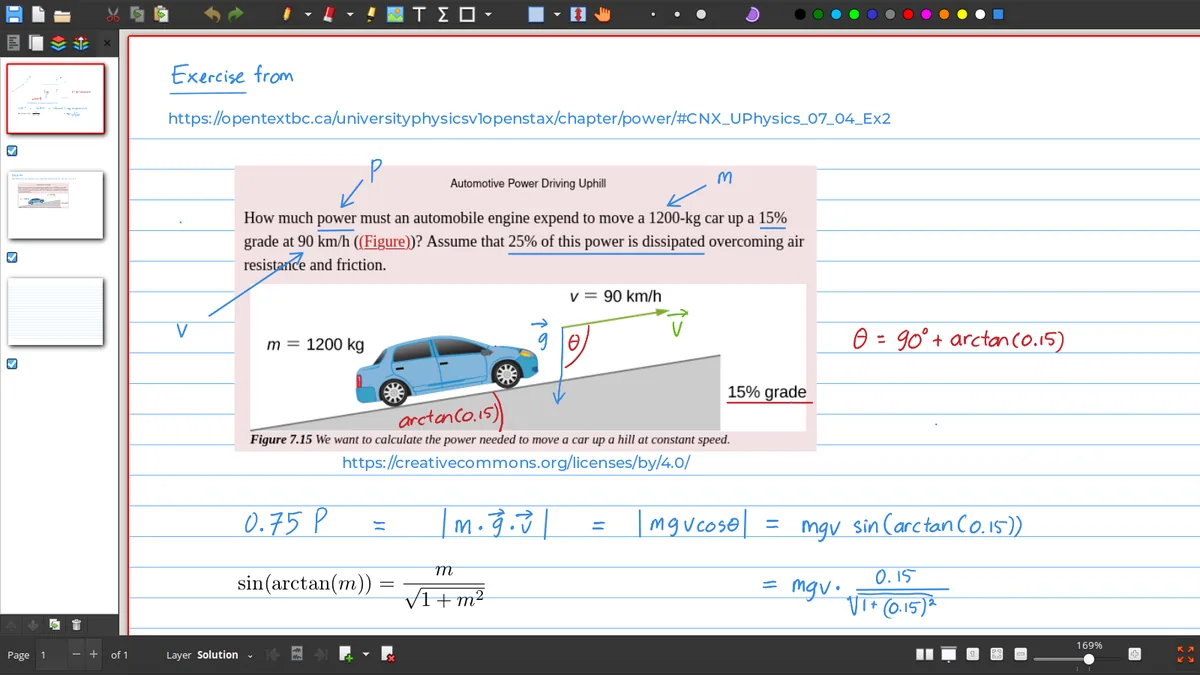
La mise en forme appartient à l'objet et ne remplace pas la composition de la page. Avant d'écrire un long paragraphe, choisissez une police et une taille lisibles dans le zoom ou à l'impression finale. Un grand titre convient à une fiche, tandis qu'une petite étiquette garde un schéma clair. Si la barre affiche la couleur du stylo, vérifiez que vous modifiez bien la couleur du texte. Avec l'outil texte Xournal++, ce réglage concerne l'objet sélectionné.
Le contraste est essentiel sur une page sombre, un document scanné ou un fond PDF coloré. Testez une phrase, réduisez le zoom et observez le résultat attendu dans le PDF. Si l'écran est lisible mais pas l'impression, changez la couleur ou l'épaisseur avant d'ajouter d'autres objets. Gardez le journal modifiable pour pouvoir ajuster les légendes plus tard.
Sélection et mise en page
Déplacer, redimensionner et aligner un objet texte
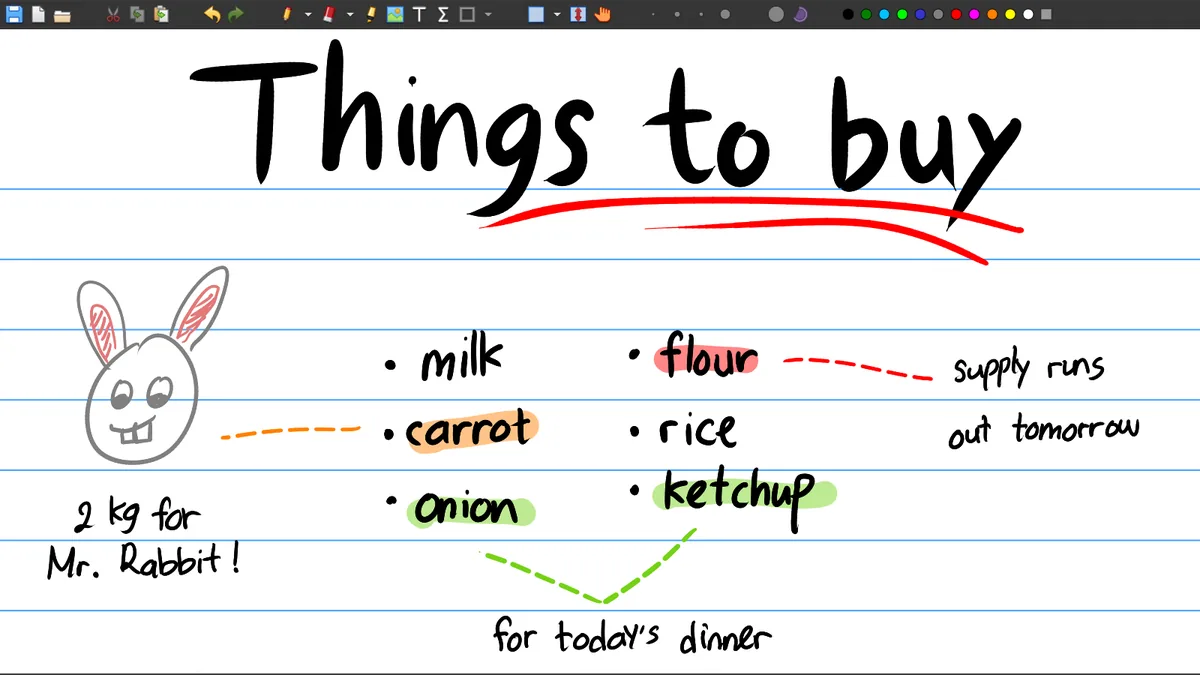
Utilisez la sélection d'objet lorsque les mots sont bons mais mal placés. Cliquez sur le texte et faites-le glisser vers une zone plus claire. Selon le mode choisi, les poignées permettent aussi de le redimensionner. Sur une page chargée, déplacez le texte avant d'ajouter des traits afin de ne pas recouvrir un surligneur ou une signature.
Un objet texte n'est pas forcément une boîte de paragraphe avec retour automatique. Une ligne longue peut dépasser et un champ PDF peut être étroit. Divisez une phrase en petits objets si la position doit rester prévisible et faites un essai sur une copie. Pour aligner des légendes, utilisez la même police, la même taille et le même bord de départ, puis contrôlez le PDF exporté.
Flux PDF
Ajouter du texte à des formulaires, diapositives et fiches
Pour un formulaire PDF, ouvrez-le avec Fichier → Annoter un PDF, choisissez Texte et cliquez dans le premier champ. Saisissez une valeur courte, puis créez un nouvel objet pour le champ suivant. Cette méthode convient aux formulaires scannés ou visuels sans champs interactifs. Elle permet aussi d'ajouter une date ou une explication à côté d'une fiche sans modifier le PDF d'origine. L'outil texte Xournal++ garde chaque saisie séparée du fond.
Sur une diapositive, placez la légende près de la marque qu'elle explique sans masquer le titre ni le numéro de page. Pour une fiche réutilisable, une couleur constante peut distinguer les réponses et un calque les notes personnelles. Exportez une page, ouvrez-la dans un autre lecteur PDF et vérifiez que le texte n'est pas coupé avant d'exporter le journal complet.
Dépannage
Pourquoi l'outil texte ne saisit-il rien ?
Commencez par vérifier le focus du clavier. Une recherche, un menu, une édition de texte ou un panneau peut encore recevoir les touches. Appuyez sur Échap si nécessaire, cliquez sur une partie vide de la page et sélectionnez Texte à nouveau. Si le curseur n'apparaît pas, ouvrez Édition → Préférences → Input System et vérifiez la classe de périphérique détectée. Le guide officiel recommande aussi cette vérification quand le Text Tool ne permet pas de saisir des caractères. Si besoin, relancez l'outil texte Xournal++ sur une page vide.
Essayez avec une page blanche et une souris. Cela sépare un problème du document d'un problème de pilote de stylet ou de tactile. Si le texte existe mais se sélectionne mal, passez à la sélection d'objet et cliquez sur son bord après avoir zoomé. Enregistrez une copie et modifiez un seul réglage à la fois.
Routine fiable
Liste de contrôle de l'outil texte Xournal++
Commencez sur une page de test. Sélectionnez Texte, cliquez, saisissez une courte étiquette et passez à la sélection d'objet pour vérifier que l'objet est sélectionnable. Modifiez-le, changez sa police ou sa couleur et éloignez-le d'un trait. Vous testez ainsi le canevas, le focus, le format et la sélection avant un long formulaire PDF.
Gardez texte et écriture comme objets séparés lorsque la page peut changer. Un titre peut être corrigé sans redessiner un schéma et une légende peut être déplacée après un changement de fond PDF. Pour de nombreuses réponses, utilisez des calques ou une couleur régulière. Exportez une page représentative et ouvrez-la dans un autre lecteur.
L'outil texte Xournal++ convient aux légendes, champs, captions et corrections à côté de notes visuelles. Ce n'est pas un traitement de texte avec mise en page automatique. Pour un essai long, utilisez un éditeur de documents ; pour une annotation de page, l'objet garde le journal modifiable et facilite la relecture du PDF.
Si un texte manque, séparez les causes : périphérique et focus, outil texte Xournal++ sélectionné, puis disposition de la page ou du PDF. Un test sur une page blanche montre où se trouve le problème. Une fois résolu, enregistrez une révision et vérifiez à nouveau l'export.
Questions fréquentes
FAQ Outil texte Xournal++
Comment ajouter du texte dans Xournal++ ?
Sélectionnez Texte, cliquez à l'endroit voulu et saisissez les mots. Cliquez à l'extérieur ou changez d'outil, puis enregistrez le journal .xopp.
Comment modifier un texte ?
Choisissez Texte et cliquez dans un objet existant. Modifiez les caractères puis cliquez à l'extérieur pour valider.
Peut-on déplacer du texte ?
Oui. Avec la sélection d'objet, cliquez sur l'objet texte et faites-le glisser. Le mode actif peut aussi permettre de le redimensionner.
Quel est le raccourci texte de Xournal++ ?
De nombreuses versions utilisent Ctrl+Shift+T pour Outils → Texte, mais vérifiez le menu de votre version et de votre système.
Peut-on ajouter du texte à un PDF ?
Oui. Ouvrez le PDF avec Fichier → Annoter un PDF, sélectionnez Texte et cliquez dans le champ. Testez d'abord une page exportée.
Pourquoi le texte n'apparaît-il pas ?
Vérifiez le focus, sélectionnez Texte à nouveau et testez une page blanche. Si le problème continue, contrôlez Édition → Préférences → Input System.