
Kurzantwort
Wie funktioniert die Xournal++ Audioaufnahme?
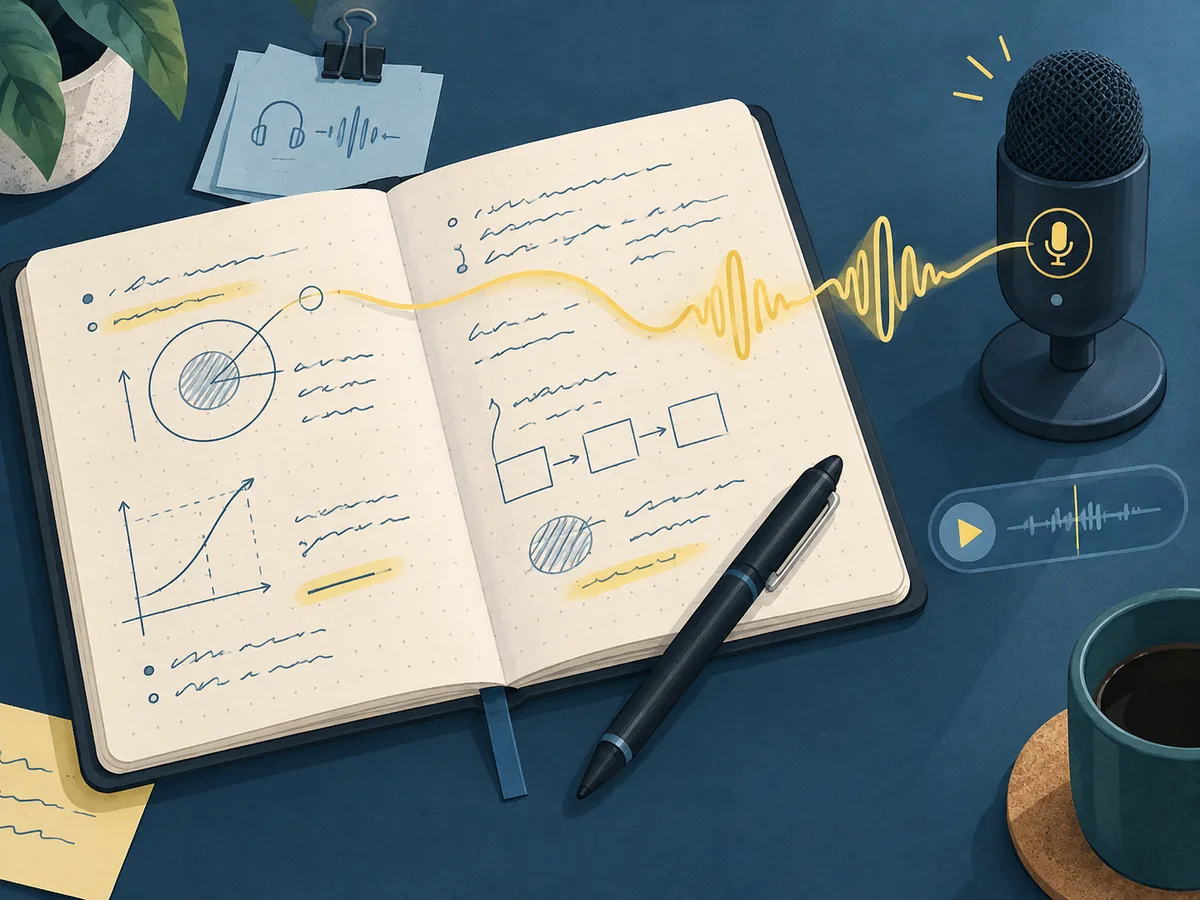
Xournal++ ist ein handschriftliches Notizbuch mit PDF-Anmerkungen. In der offiziellen Anleitung wird Audio neben Stift, Ebenen und Seitenfunktionen aufgeführt. Sie können während des Schreibens eine Aufnahme starten und sie anschließend in ein Objekt des Notizbuchs einfügen. Wenn dieses Objekt ausgewählt ist, spielt Play Object die zugehörige Aufnahme ab. Der Vorteil liegt in der Nähe: Die Stimme bleibt bei der Skizze, dem Absatz oder der Markierung, die den Kontext braucht.
Behandeln Sie die Aufnahme als Bestandteil des Arbeitsnotizbuchs und nicht als isolierte Sprachmemo. Schreiben Sie eine kurze Überschrift, platzieren Sie das Objekt neben dem erklärten Inhalt und beenden Sie die Aufnahme nach dem Gedanken. So wird die Seite zu einem visuellen Index. Für eine lange reine Besprechungsaufnahme kann ein Diktiergerät einfacher sein; Xournal++ ist besonders nützlich, wenn Sprache und Tinte zu derselben Vorlesung, Messung oder Besprechung gehören.
Menünamen und Details können je nach Version und Desktop-System anders aussehen. Das offizielle Projekt gibt es für Linux, Windows und macOS, daher sollten Sie die Beschriftung in Ihrer eigenen Installation prüfen. Verwenden Sie keinen inoffiziellen Installer, der eine besondere Audioausgabe verspricht. Beginnen Sie bei der offiziellen Quelle, testen Sie ein Wegwerfnotizbuch und bewahren Sie die ursprüngliche .xopp-Datei auf.
Schnellübersicht
Audioentscheidungen in Xournal++
| Aufgabe | Vorgehen | Warum |
|---|---|---|
| Notiz vorbereiten | Leere Seite oder PDF öffnen und das erklärungsbedürftige Objekt erstellen | Das Objekt liefert einen sichtbaren Anker |
| Sprache aufnehmen | Beim Schreiben oder Zeichnen aufnehmen | Handschrift und Stimme lassen sich gemeinsam prüfen |
| Clip anhängen | Aufnahme in das ausgewählte Objekt einfügen | Der Ton bleibt beim passenden Inhalt |
| Prüfen | Objekt auswählen und Play Object verwenden | Die Wiedergabe startet am Ort der Idee |
| Quelle sichern | Bearbeitbares .xopp und Backups behalten | Ein PDF bildet nicht den ganzen Notizablauf ab |
| Teilen | Benötigtes Format vor dem Export klären | Audio, Handschrift und PDF haben unterschiedliche Grenzen |
Erster sicherer Test
Eine kurze Audionotiz in Xournal++ aufnehmen
Nutzen Sie beim Lernen der Bedienung ein Testnotizbuch und einen Clip unter einer Minute. Prüfen Sie den ganzen Ablauf, bevor eine Vorlesung oder Besprechung aufgenommen wird.
Testobjekt anlegen
Öffnen Sie eine leere Seite oder eine PDF-Kopie, zeichnen Sie eine kleine Markierung oder Überschrift und lassen Sie das Objekt sichtbar.
Eingang prüfen
Stellen Sie sicher, dass das Betriebssystem das gewünschte Mikrofon erkennt. Sprechen Sie einen Satz und beobachten Sie den Aufnahmestatus.
Erklärung aufnehmen
Starten Sie die Aufnahme, schreiben oder zeichnen Sie die Idee und stoppen Sie ohne langen stillen Anhang.
Clip einfügen
Hängen Sie die fertige Aufnahme mit dem Audio-Befehl Ihrer Version an das Notizobjekt.
Abspielen und öffnen
Objekt auswählen, Play Object nutzen, speichern, schließen und die Kopie erneut öffnen.
Objektanhang
Warum Audio an ein Notizobjekt anhängen?
Eine Seite kann viele Themen enthalten; eine unbeschriftete Aufnahme ist dann schnell unklar. Eine kurze Überschrift, ein Diagramm oder ein markierter Bereich erklärt den Zweck des Clips. In einer Mathematikvorlesung kann die Erklärung einer Herleitung bei der Formel liegen. Im Labor bleibt die Beobachtung bei der Skizze des Aufbaus. In einer Designbesprechung wird die gesprochene Entscheidung mit der besprochenen Form oder Anmerkung verbunden.
Die Zuordnung fördert kurze Clips. Nehmen Sie eine Erklärung auf, stoppen Sie, schreiben Sie ein Stichwort und gehen Sie zum nächsten Punkt. Mehrere kurze Clips lassen sich besser wiederholen als eine einstündige Spur; die Seite bildet dabei einen visuellen Index. Prüfen Sie während des Lernens den Auswahlstatus. Wenn das falsche Objekt aktiv ist, wirkt die Aufnahme verschwunden, obwohl sie noch auf der Seite liegt.
Nicht jedes Exportformat bewahrt dieselbe Beziehung. Das bearbeitbare .xopp-Notizbuch ist die native Quelle, während ein PDF eine visuelle Weitergabe ist. Wenn Audio wichtig ist, behalten Sie die Quelle und erstellen Sie eine eigene Exportkopie. Weisen Sie Empfänger darauf hin, dass ein PDF zwar die Handschrift zeigen kann, aber nicht unbedingt objektbezogene Wiedergabe unterstützt.
Speichern und sichern
Wie speichert man Audionotizen sinnvoll?
Speichern Sie nach einer sinnvollen Gruppe von Aufnahmen statt erst am Ende. Der Dateiname sollte Projekt, Datum und Revision enthalten; die .xopp-Datei gehört mit dem benötigten PDF-Hintergrund in einen nachvollziehbaren Ordner. Das Projekt beschreibt .xopp als bearbeitbares Notizformat und weist darauf hin, dass PDF-Hintergründe nicht einfach das Notizbuch ersetzen. Eine klare Ablage hilft nach einem Mikrofontest oder einem fehlgeschlagenen Export.
Erstellen Sie vor Experimenten mit einem langen Notizbuch eine Kopie. Testen Sie Aufnahme und Wiedergabe dort und öffnen Sie die Kopie anschließend auf demselben Rechner erneut. Beim Umzug auf einen anderen Computer sollte der Hintergrund mitkommen; notieren Sie außerdem die verwendete Xournal++-Version. So erkennen Sie die Kopie mit den neuesten Clips und die reine PDF-Ausgabe.
Audio kann Stimmen, Namen, Unterrichtsgespräche oder vertrauliche Arbeitsinhalte enthalten. Holen Sie vor Aufnahmen anderer Personen die nötige Zustimmung ein, befolgen Sie die Regeln Ihrer Einrichtung und wählen Sie einen passenden Speicherort. Diese Seite erklärt die Bedienung, nicht die rechtliche Zulässigkeit einer Aufnahme an Ihrem Ort.
Fehlerbehebung
Häufige Audio-Probleme in Xournal++ lösen
Fehlt der Aufnahmebefehl, prüfen Sie zuerst, ob wirklich Xournal++ und nicht das ältere Xournal oder ein PDF-Reader läuft. Kontrollieren Sie die Version, öffnen Sie ein neues Testnotizbuch und sehen Sie in Audio-Menü und Werkzeugleiste nach. Eine Browser-Erweiterung ersetzt die native Funktion nicht. Ist der Befehl vorhanden, aber deaktiviert, prüfen Sie, ob Seite oder Objekt einen Anhang akzeptieren und ob ein Dialog den Fokus hält.
Bei stummer Wiedergabe sollten Mikrofon und Lautsprecher getrennt getestet werden. Prüfen Sie die Ein- und Ausgabegeräte des Betriebssystems, erstellen Sie einen kurzen Clip und nutzen Sie Play Object am ausgewählten Objekt. Kontrollieren Sie den Lautstärkemixer in derselben Sitzung, bevor Sie die Datei verschieben. Wird der falsche Clip abgespielt, wählen Sie das gewünschte Objekt und testen Sie eine Seite mit nur einem Objekt.
Wird das Notizbuch groß oder schwer zu teilen, teilen Sie eine lange Sitzung auf oder halten eine audioreiche Arbeitskopie von einer leichten PDF-Übergabe getrennt. Sichern Sie vor dem Entfernen eines Anhangs. Bearbeiten Sie das komprimierte .xopp-XML nicht ungesichert von Hand, denn ein beschädigtes Original ist schwieriger zu retten als eine saubere Testkopie.
Anwendungsfälle
Wann ist Audio neben Handschrift hilfreich?
Studierende können beim Markieren einer Folie eine kurze Erklärung aufnehmen und sie später aus dem Diagramm heraus wiedergeben. Lehrende können einen gesprochenen Hinweis neben einem Rechenbeispiel lassen, ohne die Seite mit Text zu überfüllen. Forschende können eine Beobachtung beim Skizzieren eines Aufbaus festhalten, sofern das Notizbuch wie jedes andere Forschungsdokument geschützt wird.
In Besprechungen sollte nur aufgenommen werden, wenn alle Beteiligten den Plan kennen. Sinnvoll ist ein Thema pro Objekt, eine kurze schriftliche Entscheidung und ein Clip mit dem Kontext. Datum oder Sprecher helfen, eine informelle Erinnerung nicht mit einem endgültigen Beschluss zu verwechseln. Exportieren Sie ein PDF für Empfänger, die nur die visuelle Notiz benötigen, und teilen Sie Audio nur nach Freigabe.
Beim persönlichen Lernen verbindet Audio einen schnellen handschriftlichen Hinweis mit einer späteren Erklärung. Beschränken Sie jeden Clip auf ein Konzept, nutzen Sie die Seite als Index und prüfen Sie die Quelle vor dem Löschen. Die Funktion ist wertvoll, wenn sie Kontextwechsel reduziert, nicht wenn sie lediglich eine lange unstrukturierte Aufnahme dupliziert.
Grenzen
Was die Xournal++ Audioaufnahme nicht verspricht
Ein Audioanhang ist keine automatische Transkription, Zusammenfassung oder Cloud-Sicherung. Xournal++ kann die Aufnahme neben der Handschrift halten; eine durchsuchbare Textspur braucht jedoch einen eigenen Erkennungsablauf und eine Datenschutzprüfung. Für Transkription sollten nur freigegebene Inhalte an einen externen Dienst gehen; das Originalnotizbuch bleibt unverändert.
Die Funktion macht Xournal++ auch nicht zu einer Browser-Kollaborationsplattform. Die offizielle Anwendung ist Desktopsoftware für Linux, Windows und macOS. Ein PDF-Reader zeigt eine visuelle Ausgabe, ein anderer Player kann eine separate Audiodatei abspielen; daraus folgt nicht, dass dieselbe objektbezogene Aufnahme geöffnet wird. Vereinbaren Sie das Übergabeformat vor dem Teilen.
Audioablauf zusammengefasst
Eine wiederholbare Routine für Xournal++ Audioaufnahmen
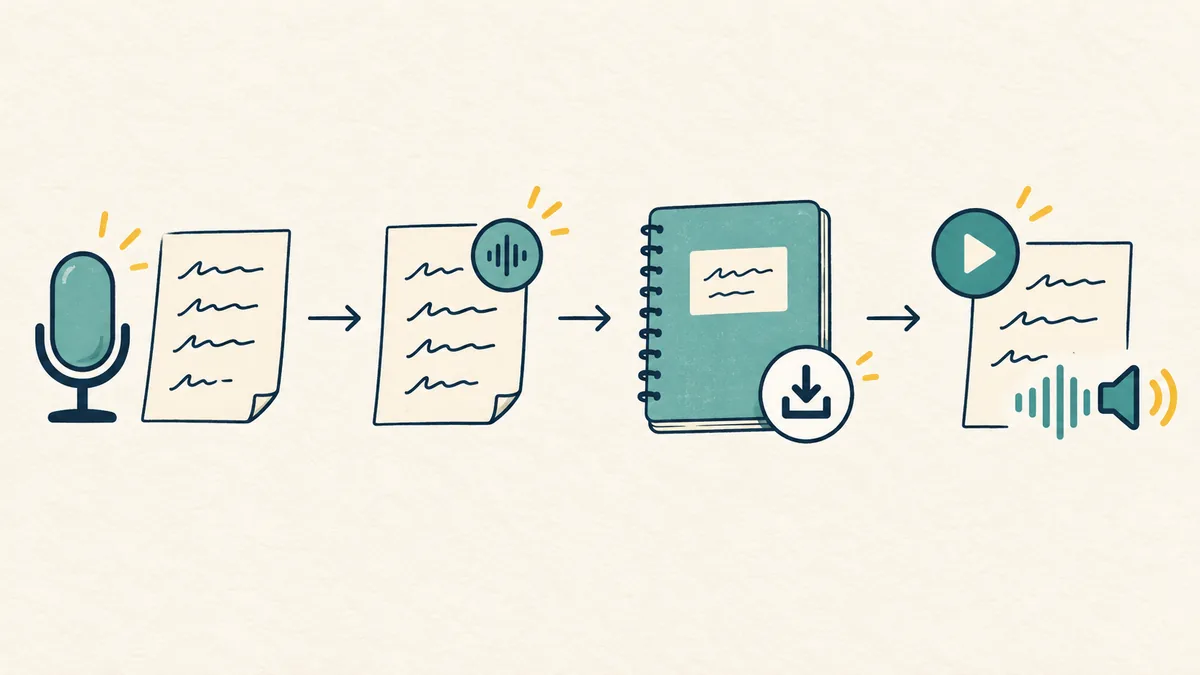
Eine verlässliche Routine hat vier Prüfungen: das richtige Mikrofon wählen, ein sichtbares Notizobjekt anlegen, einen kurzen Clip anhängen und nach dem Speichern die Wiedergabe testen. Diese Reihenfolge bleibt verständlich, wenn eine Linux-, Windows- oder macOS-Version die Menüs anders platziert. Starten Sie in einer Kopie, nehmen Sie einen Satz auf, wählen Sie das Objekt und nutzen Sie Play Object, bevor eine ganze Sitzung folgt.
Halten Sie visuellen und akustischen Kontext zusammen. Überschrift, Diagramm oder Markierung erklären den Clip; Dateiname und Revision zeigen, welches Notizbuch aktuell ist. .xopp ist die bearbeitbare Quelle, PDF eine visuelle Kopie, die den Audiobezug möglicherweise nicht bewahrt. Wenn ein Empfänger Ton braucht, sollte eine freigegebene Übergabe vereinbart werden, statt die Wiedergabe im PDF-Reader vorauszusetzen.
Stimmen sind personenbezogene Daten. Holen Sie die erforderliche Zustimmung ein, wählen Sie passende Speicherung und entfernen Sie Testclips vor dem Teilen. Die offizielle Dokumentation bestätigt Aufnahme und Wiedergabe; die praktischen Grenzen hängen von Version, Betriebssystem, Mikrofon, Lautsprechern und Dateiregeln ab. Ein kleines Testnotizbuch macht sie sichtbar.
Häufige Fragen
FAQ zur Xournal++ Audioaufnahme
Kann Xournal++ beim Schreiben Audio aufnehmen?
Ja. Die offizielle Anleitung beschreibt Aufnehmen während des Schreibens und Einfügen in ein Notizobjekt. Testen Sie Aufnahme, Speichern und Wiedergabe zuerst in einer Kopie.
Wie spielt man eine Aufnahme in Xournal++ ab?
Wählen Sie das Objekt mit der Aufnahme und verwenden Sie Play Object in Ihrer Version. Bei Stille prüfen Sie Ein- und Ausgabe sowie die Lautstärke mit einem kurzen Clip.
Ist Xournal++ Audio dasselbe wie Handschrift-OCR?
Nein. Audio bewahrt gesprochenen Kontext neben der Tinte. OCR erzeugt aus Handschrift oder Bild eine Textebene und ist ein eigener Ablauf.
Enthält ein PDF-Export die Audioanhänge?
Das sollten Sie nicht voraussetzen. PDF ist eine visuelle Übergabe, .xopp die native Quelle. Bewahren Sie das Notizbuch und teilen Sie bei Bedarf eine freigegebene Audiodatei.
Darf man ein Notizbuch mit Stimmen teilen?
Nur wenn die aufgenommenen Personen und Ihre Organisation es erlauben. Prüfen Sie Zustimmung, Speicherung und Aufbewahrung und teilen Sie nur das Nötige.
Warum finde ich den Audiobefehl nicht?
Bestätigen Sie Xournal++ auf einer unterstützten Desktopplattform, öffnen Sie ein neues Notizbuch und prüfen Sie aktuelle Leiste und Menüs. Beschriftungen können variieren; das alte Xournal bietet nicht denselben Ablauf.