
先に結論
Xournal++の音声録音はどのように動きますか?
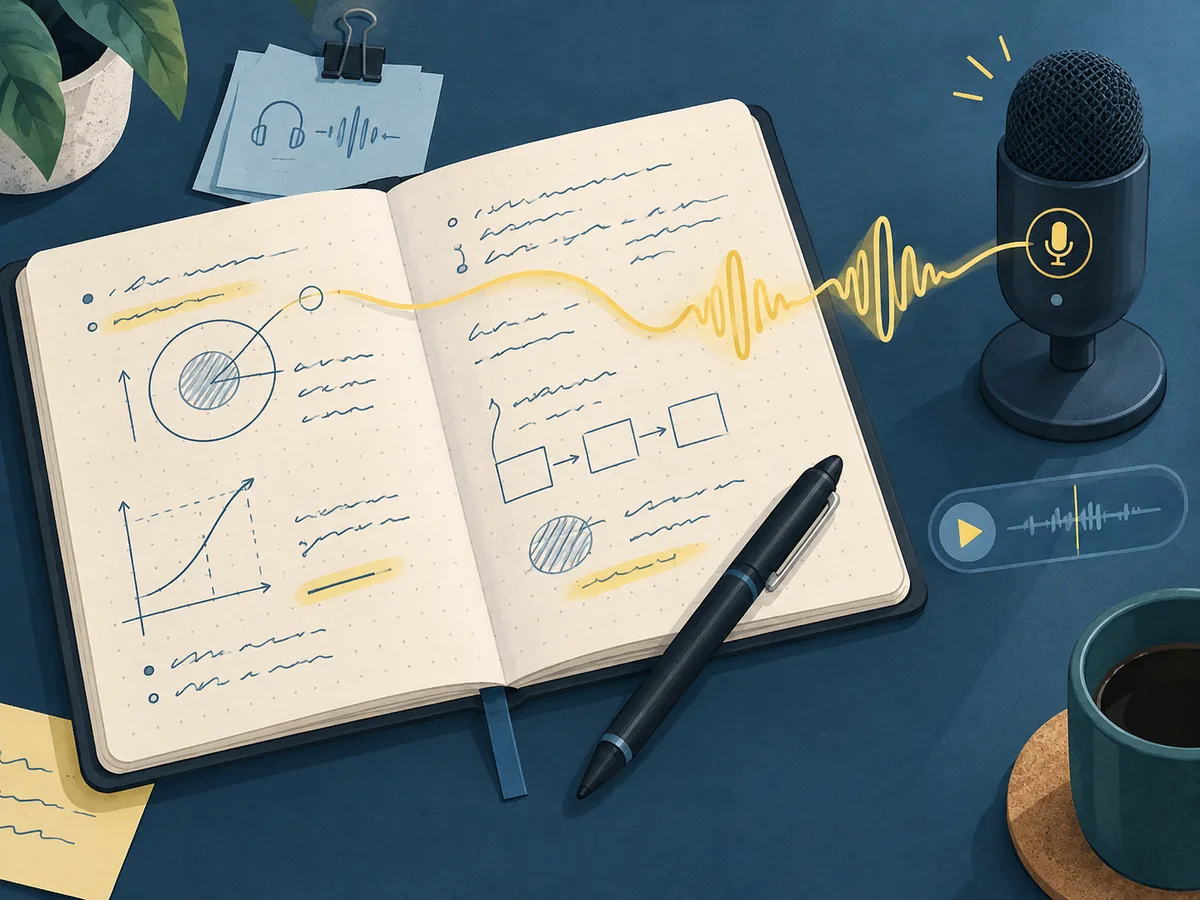
Xournal++はPDFへの注釈にも対応した手書きノートアプリで、公式ガイドにはペン、レイヤー、ページ操作と並んで音声の説明があります。ノートを取りながら録音を開始し、完成した録音をページ上のオブジェクトへ挿入できます。そのオブジェクトを選択してPlay Objectを使えば、関連付けた音声を聞けます。図、文章、マークのそばに説明の声を置けることが、この機能の中心です。
録音は単独のボイスメモではなく、ノートの一部として考えると扱いやすくなります。短い見出しを付け、説明する図や段落の近くにオブジェクトを置き、話が終わったら録音を止めます。ページが視覚的な目次になるため、あとで聞き直す場所を探しやすくなります。長時間の会議録音だけが目的なら専用レコーダーの方が簡単な場合もありますが、授業、実験、レビューで音声と筆記が同じ内容を指すときにXournal++が役立ちます。
メニュー名や動作の細部は、インストールしたバージョンやデスクトップ環境によって変わることがあります。公式プロジェクトはLinux、Windows、macOS向けに提供されているので、自分の画面でツールバーとメニューを確認してください。音声機能をうたう非公式インストーラーは使わず、公式の配布元から入手し、重要なノートを開く前にテスト用の.xoppを作成します。
早見表
Xournal++で音声を扱うときの判断
| 作業 | 行うこと | 理由 |
|---|---|---|
| ノートを準備 | 空白ページまたはPDFを開き、説明対象のオブジェクトを作る | 再生位置を示す視覚的な目印になる |
| 声を録音 | 書いたり図を描いたりしながら音声を記録する | 筆記と声を同じ流れで見直せる |
| クリップを添付 | 選択したノートオブジェクトに録音を挿入する | 関係する内容と音声が結び付く |
| 確認 | オブジェクトを選びPlay Objectを使う | アイデアが書かれた場所から聞ける |
| ソースを保存 | 編集可能な.xoppとバックアップを残す | PDFだけではノート全体の流れを保てない |
| 共有 | 相手に必要な形式を確認してからコピーを作る | 音声、手書き、PDFは役割が異なる |
最初の安全なテスト
Xournal++で短い音声ノートを録音する
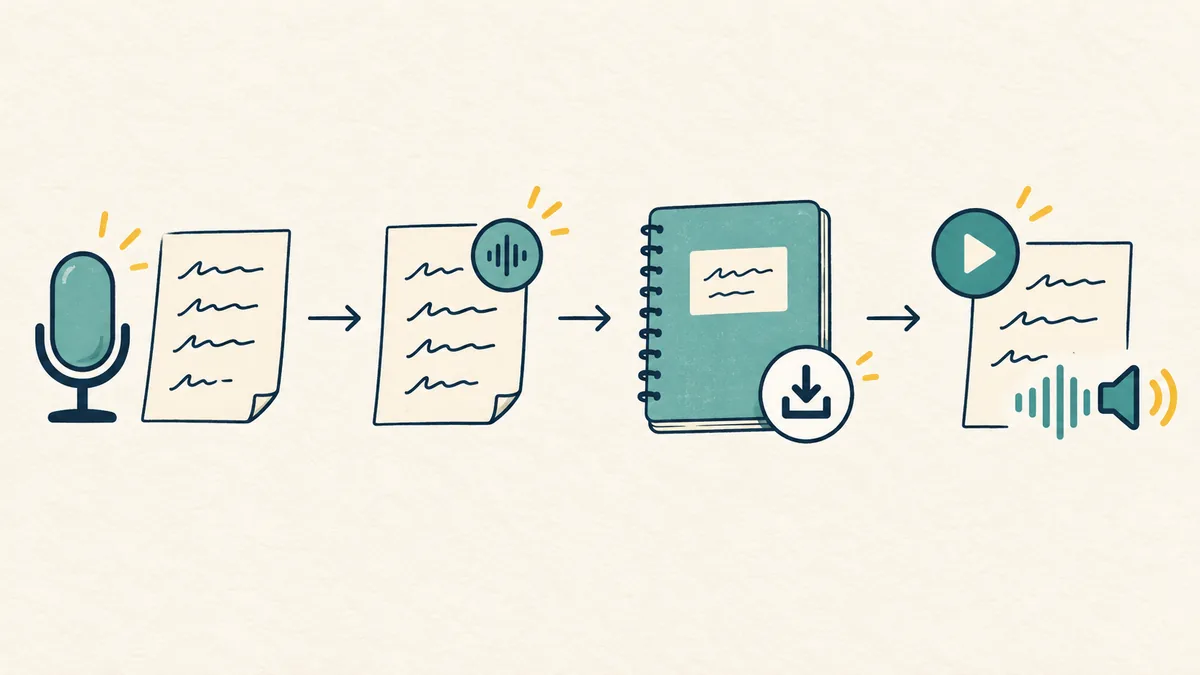
操作を覚える間は、1分未満の短いクリップと使い捨てのノートを使います。講義や会議を録音する前に、録音、添付、保存、再生の一連の流れを確かめましょう。
テスト用オブジェクトを作る
空白ページまたはPDFのコピーを開き、小さな印や見出しを書き、選択状態が分かる余白を残します。
入力を確認する
OSが使いたいマイクを認識しているか確認します。短い文を話し、Xournal++の録音状態を見ます。
説明を録音する
録音を開始し、関連する考えを書いたり描いたりして、無音の余分な部分を残さず停止します。
録音を挿入する
使用中のバージョンに表示される音声コマンドで、完成した録音をノートオブジェクトへ添付します。
再生して開き直す
オブジェクトを選択してPlay Objectを使い、保存、終了、再オープンを行って保存後も再生できるか確認します。
オブジェクトへの添付
なぜ音声をノートオブジェクトに付けるのですか?
1ページに複数の話題がある場合、ラベルのない録音はすぐに分かりにくくなります。短い見出し、図、ハイライトした範囲があれば、そのクリップが何を説明するかが明確になります。数学の講義なら式の近くに導出の説明を付け、実験ノートなら装置図のそばに観察を録音し、デザインレビューなら話し合った図形や注釈に決定理由を結び付けます。
オブジェクトに添付すると、短いクリップに分ける習慣も作れます。1つの説明を録音して止め、ラベルを書いてから次の話題へ進みます。1時間の連続音声よりも、ページを目次にした短い音声の方が復習しやすくなります。学習中は選択状態を確認してください。別のオブジェクトが選ばれていると、音声が消えたように感じることがあります。
すべてのエクスポート形式が同じ関係を保持するとは限りません。編集可能な.xoppがXournal++の中心で、PDFは共有用の視覚的なコピーです。音声が必要な場合は元ノートを保存し、共有用には別のコピーを作ります。受け取る人には、PDFが筆記を表示してもオブジェクト単位の音声動作まで再現するとは限らないことを伝えましょう。
保存とバックアップ
音声付きノートはどう保存すればよいですか?
セッションの最後まで待たず、意味のある録音のまとまりごとに保存します。ファイル名にはプロジェクト名、日付、版を入れ、背景に使ったPDFがある場合は.xoppと同じ管理しやすいフォルダーに置きます。公式READMEは.xoppを編集可能なノート形式として説明し、PDFの背景はノートそのものに含まれるとは限らないとしています。マイクのテストやエクスポートに失敗しても、整理されたフォルダーなら復旧しやすくなります。
長いノートを試す前にコピーを作り、そのコピーで録音と再生を確認してから同じデスクトップ環境で開き直します。別のPCへ移すときは関連する背景PDFも一緒に移し、どのXournal++のビルドで作ったかをメモします。最新の音声を含む作業用コピーと、PDFだけの共有用コピーを区別できるバックアップが役立ちます。
音声には名前、授業の会話、研究内容、仕事の機密が含まれることがあります。他人を録音する前に同意を取り、所属先の規則に従い、ノートの機密度に合った保存先を選んでください。このページはアプリの操作を説明するもので、住んでいる地域で録音が合法かどうかを判断するものではありません。
トラブル対処
Xournal++の音声トラブルを切り分ける
録音コマンドが見つからない場合は、古いXournalやPDFビューアではなくXournal++を起動しているか確認します。バージョンを調べ、新しいテストノートを開き、音声に関するツールバーやメニューを見てください。ブラウザー拡張機能はネイティブ機能の代わりにはなりません。項目があるのに無効な場合は、現在のページやオブジェクトが添付を受け付けるか、別のダイアログが入力フォーカスを持っていないかを確認します。
再生しても無音なら、マイクの入力とスピーカーの出力を別々に調べます。OSの入出力デバイスを確認し、短いクリップを作り、選択したオブジェクトでPlay Objectを実行します。同じデスクトップセッションで音量ミキサーも確認してからノートを移動してください。違うクリップが再生されるときは、目的のオブジェクトをクリックし、ページに1つだけオブジェクトを置いて試すと原因を絞れます。
ノートが重くなったり共有しにくくなったりしたら、長いセッションを複数のノートに分けるか、音声付きの作業用コピーと軽いPDFの受け渡しを分けます。添付を削除する前にバックアップを作ってください。圧縮された.xoppのXMLを手作業で“修復”するのは避け、検証済みのコピーからやり直す方が安全です。
使いどころ
手書きと音声を一緒にすると便利な場面
学生はスライドに印を付けながら短い説明を録音し、復習時に図からその説明を再生できます。教員は、ページを文章で埋めずに、解いた例のそばへ口頭の補足を置けます。研究者は、装置のスケッチと一緒に観察を記録できますが、研究記録として適切な保管とアクセス管理を行う必要があります。
会議で使う場合は、参加者が録音の計画を理解しているときだけ実施します。1つの話題に1オブジェクト、短い決定メモ、背景を説明する短いクリップという構成にすると後から読みやすくなります。日付や話者を書き、非公式なメモを最終決定と誤解しないようにします。相手が視覚ノートだけ必要ならPDFを出力し、音声が必要なときは承認された音声コピーを別に渡します。
個人学習では、短い手書きの手掛かりと後からの説明をつなげられます。1クリップ1概念に絞り、ページを目次として使い、削除前に元ノートを確認してください。視覚的な構造なしに長い録音を複製するだけなら、機能の利点は小さくなります。
できないこと
Xournal++音声録音の範囲と限界
音声の添付は、音声認識による文字起こし、自動要約、クラウドバックアップとは別の機能です。Xournal++は手書き内容のそばに録音を保持できますが、検索できる文章を作るには別の認識ワークフローとプライバシー確認が必要です。文字起こしを行う場合は、外部サービスへ送ってよい情報だけを使い、元のノートは変更せずに残します。
この機能によってXournal++がブラウザー共同編集サービスになるわけでもありません。公式アプリはLinux、Windows、macOS向けのデスクトップソフトです。PDFビューアは出力ページを表示でき、別のプレーヤーは音声ファイルを再生できますが、同じオブジェクト単位の録音を開ける証明にはなりません。共有前に受け渡し形式を決めてください。
音声フローのまとめ
繰り返し使えるXournal++音声録音の手順
安定した録音手順は、正しいマイクを選ぶ、視覚的なオブジェクトを作る、短いクリップを添付する、保存後に再生を確認する、という4つの確認で構成できます。Linux、Windows、macOSのビルドでメニューの位置が変わっても、この順序なら原因を考えやすくなります。コピーしたノートで一文を録音し、オブジェクトを選び、Play Objectを実行してから本番の講義や会議へ進みましょう。
視覚的な文脈と音声の文脈を一緒に保ちます。見出し、図、ハイライトはクリップの目的を示し、ファイル名と版のメモは現在のノートを示します。.xoppは編集用のソースで、PDFは視覚的な共有コピーです。音声が必要な相手には、PDFビューアがオブジェクトの録音を再生すると決めつけず、承認された音声の渡し方を相談してください。
最後に、声は個人情報になり得ます。必要な同意を取り、ノートに合った保存先を使い、作業コピーを共有する前にテスト音声を削除します。公式ドキュメントは録音と再生の機能を説明していますが、実際の制限はビルド、OS、マイク、スピーカー、ファイル管理方針によって決まります。小さなテストノートで先に確かめると安心です。
よくある質問
Xournal++音声録音のよくある質問
Xournal++は書きながら音声を録音できますか?
はい。公式ガイドには、書きながら音声を録音し、ノートのオブジェクトへ挿入する流れがあります。本番前にコピーしたノートで録音、保存、再生を確認してください。
Xournal++で録音を再生する方法は?
録音を持つオブジェクトを選択し、使用中のビルドに表示されるPlay Objectツールを使います。無音ならOSの入出力と音量を短いクリップで確認します。
Xournal++の音声は手書きOCRですか?
いいえ。音声録音は手書きのそばに話した内容を残す機能です。OCRは手書きや画像から文字レイヤーを作る別の処理です。
PDFに音声添付も書き出されますか?
同じように保存されるとは限りません。PDFは視覚的な共有形式で、.xoppがネイティブの編集用ソースです。音声が必要なら承認済みのコピーを別に渡します。
録音した声を含むノートを共有できますか?
録音された人と所属先が許可している場合に限ります。同意、保存場所、保管期間を確認し、必要最小限の音声だけをコピーに含めてください。
音声コマンドが見つからないのはなぜですか?
対応するデスクトップ版のXournal++を使っているか確認し、新しいノートのツールバーとメニューを見ます。バージョンで名称が変わることがあり、古いXournalやPDFビューアには同じ機能がありません。