
Resposta curta
Como funciona a gravação de áudio do Xournal++?
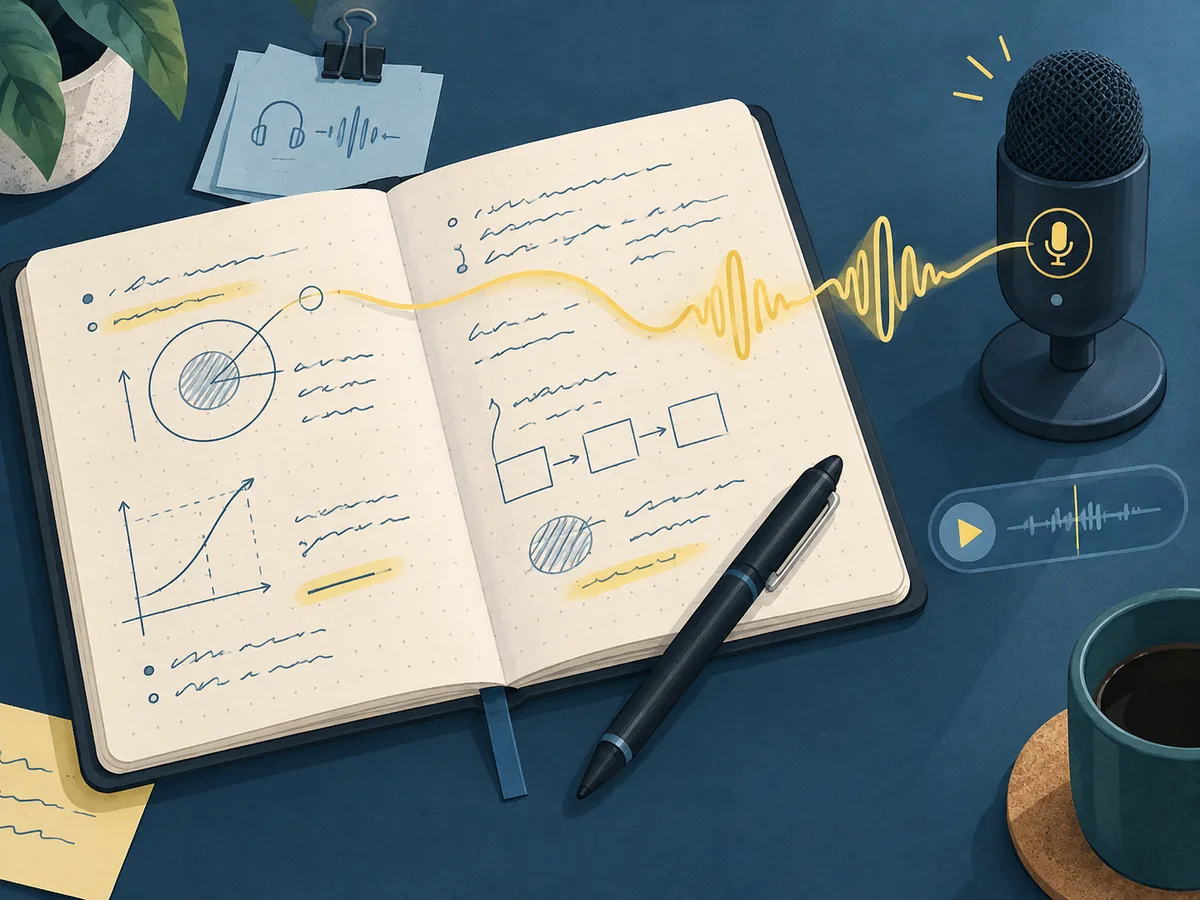
O Xournal++ é um caderno manuscrito com suporte para anotar PDFs, e o guia oficial apresenta o áudio ao lado das ferramentas de caneta, camadas e páginas. Pode iniciar uma gravação enquanto toma notas e inseri-la depois num objeto do caderno. Ao selecionar esse objeto, a ferramenta Play Object reproduz o áudio associado. A ideia principal é a proximidade: a explicação falada permanece ligada ao diagrama, parágrafo ou marca que precisa de contexto.
Pense na gravação como parte do caderno de trabalho, e não como uma mensagem de voz solta. Escreva um título curto, coloque o objeto perto do conteúdo relevante e pare a gravação quando a explicação terminar. Assim a página funciona como um índice visual. Para uma gravação longa de reunião, um gravador dedicado pode ser mais simples; o áudio do Xournal++ é mais útil quando voz e tinta pertencem à mesma aula, experiência ou revisão.
Os nomes dos menus e alguns comportamentos podem variar conforme a versão e o sistema operativo. O projeto oficial está disponível para Linux, Windows e macOS, por isso confirme a barra de ferramentas e os menus na sua instalação. Não descarregue um instalador não oficial que prometa uma edição especial com áudio. Use a fonte oficial, teste num caderno descartável e mantenha o .xopp original antes de um trabalho importante.
Referência rápida
Decisões para áudio no Xournal++
| Tarefa | O que fazer | Porquê |
|---|---|---|
| Preparar uma nota | Abrir uma página em branco ou PDF e criar o objeto a explicar | O objeto fornece uma âncora visual |
| Captar voz | Gravar enquanto escreve ou desenha | A tinta e a voz são revistas juntas |
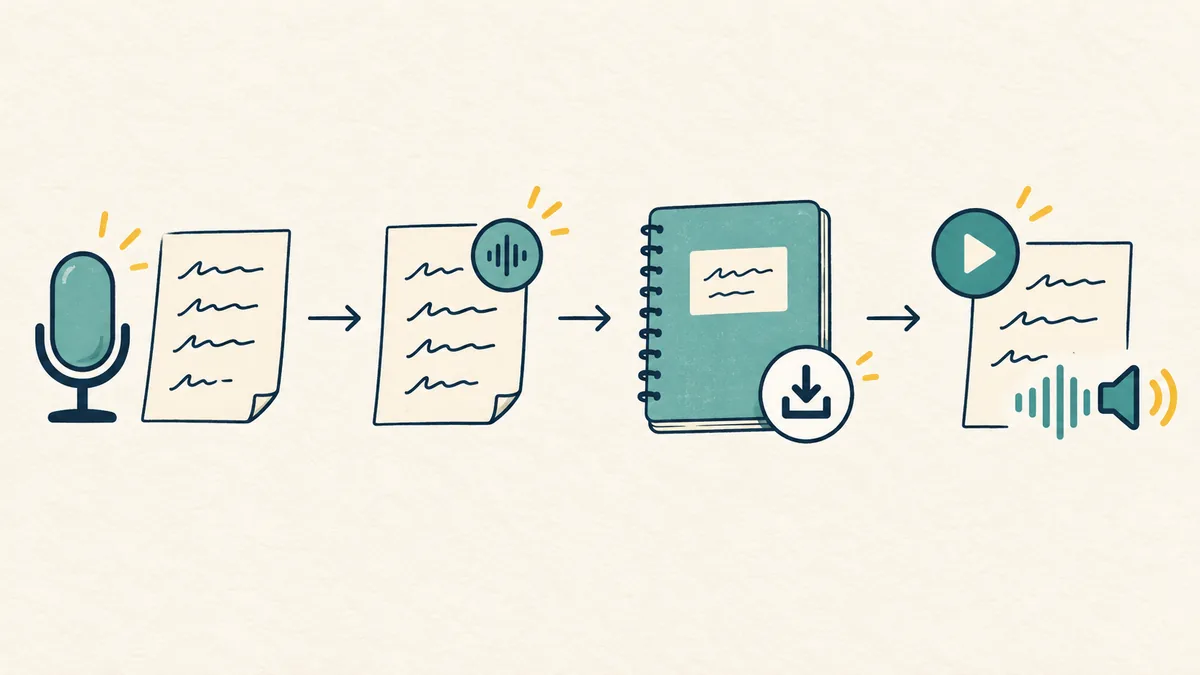
| Anexar o clip | Inserir a gravação no objeto selecionado | O som fica associado ao conteúdo certo |
| Rever | Selecionar o objeto e usar Play Object | A reprodução começa no local da ideia |
| Guardar a fonte | Conservar o .xopp editável e cópias de segurança | Um PDF não contém todo o fluxo do caderno |
| Partilhar | Confirmar o formato necessário antes de exportar | Áudio, escrita e PDF têm limites diferentes |
Primeiro teste seguro
Gravar uma nota de áudio curta no Xournal++
Use um caderno de teste e um clip com menos de um minuto enquanto aprende os controlos. Confirme o percurso inteiro antes de gravar uma aula ou reunião.
Criar um objeto de teste
Abra uma página em branco ou uma cópia de PDF, desenhe uma marca ou escreva um título e deixe o objeto fácil de selecionar.
Verificar a entrada
Confirme que o sistema reconhece o microfone pretendido. Diga uma frase e observe o estado de gravação no Xournal++.
Gravar a explicação
Inicie a captura, escreva ou desenhe a ideia relacionada e pare para evitar um longo trecho de silêncio.
Inserir a gravação
Associe o áudio concluído ao objeto usando o comando apresentado pela sua versão.
Reproduzir e reabrir
Selecione o objeto, use Play Object, guarde, feche e reabra a cópia para verificar o ciclo de gravação.
Anexo ao objeto
Por que associar o áudio a um objeto da nota?
Uma página pode conter muitas ideias e uma gravação sem rótulo torna-se rapidamente ambígua. Um título curto, um diagrama ou uma área destacada explica a finalidade do clip. Numa aula de matemática, coloque a explicação de uma derivação junto da equação. Num caderno de laboratório, mantenha a observação perto do desenho da montagem. Numa revisão de design, ligue a decisão falada à forma ou anotação comentada.
A associação também incentiva clips curtos. Grave uma explicação, pare, escreva uma etiqueta e avance para o ponto seguinte. Clips breves são mais fáceis de rever do que uma faixa de uma hora, e a página serve de índice visual. Enquanto aprende, confirme o objeto selecionado; se outro estiver ativo, pode parecer que a gravação desapareceu embora continue na página.
Nem todos os formatos exportados preservam necessariamente a mesma relação. O .xopp editável é a fonte nativa do Xournal++; o PDF é uma cópia visual para partilhar. Se o áudio for importante, mantenha o caderno e crie uma cópia separada para exportar ou colaborar. Explique ao destinatário que um leitor de PDF pode mostrar a escrita sem reproduzir áudio ligado a cada objeto.
Guardar e criar cópias
Como guardar notas com áudio?
Guarde depois de um grupo razoável de gravações, em vez de esperar pelo fim da sessão. Use um nome com projeto, data e revisão, e coloque o .xopp junto do PDF de fundo de que depende. O projeto descreve .xopp como caderno editável e lembra que o fundo PDF não substitui o caderno. Uma pasta organizada facilita a recuperação depois de um teste de microfone ou de uma exportação falhada.
Faça uma cópia antes de experimentar num caderno comprido. Teste a gravação e a reprodução nessa cópia e volte a abri-la no mesmo computador. Ao transferir o ficheiro, leve também o PDF de fundo e registe a versão do Xournal++ utilizada. Uma boa cópia de segurança permite distinguir o caderno com os clips mais recentes da cópia que é apenas PDF.
Resolução de problemas
Corrigir problemas comuns de áudio no Xournal++
Se o comando de gravação não aparece, confirme que está a executar Xournal++ e não o Xournal antigo ou um leitor de PDF. Verifique a versão, abra um caderno novo e consulte a barra de ferramentas e o menu de áudio. Uma extensão do navegador não substitui a função nativa. Se o controlo existe mas está desativado, verifique se a página ou o objeto aceitam anexos e se outra janela tem o foco.
Se a reprodução fica silenciosa, separe o teste do microfone do teste dos altifalantes. Verifique os dispositivos de entrada e saída do sistema, crie um clip curto e use Play Object no objeto selecionado. Confirme o misturador de volume na mesma sessão antes de mover o caderno. Se tocar o clip errado, selecione o objeto pretendido e teste uma página com apenas um objeto.
Casos de uso
Quando é útil ter áudio junto da escrita?
Um estudante pode gravar uma explicação enquanto marca um diapositivo e reproduzi-la depois a partir do diagrama. Um professor pode deixar um lembrete falado junto de um exemplo resolvido sem encher a página de texto. Um investigador pode registar uma observação enquanto desenha uma montagem, desde que o caderno receba a mesma proteção que qualquer registo de investigação.
Em reuniões, grave apenas quando os participantes conhecem o plano. Uma estrutura útil é um tema por objeto, uma decisão escrita e um clip curto de contexto. Escreva data ou orador para não confundir um lembrete informal com uma decisão final. Exporte um PDF quando o destinatário precisa da nota visual e envie um áudio separado e aprovado quando for necessário.
Limites
O que a gravação de áudio do Xournal++ não promete
Anexar áudio não é o mesmo que transcrever voz, criar resumos automáticos ou fazer cópias na nuvem. O Xournal++ pode manter a gravação junto da escrita, mas uma transcrição pesquisável exige outro processo e uma revisão de privacidade. Se precisar de transcrição, envie apenas material autorizado para um serviço externo e mantenha o caderno original intacto.
A função também não transforma o Xournal++ numa plataforma de colaboração no navegador. A aplicação oficial é de desktop para Linux, Windows e macOS. Um leitor de PDF mostra a página exportada e outro programa pode reproduzir um ficheiro de áudio separado, mas isso não prova que o destinatário abra a mesma gravação ligada ao objeto. Combine o formato de entrega antes de partilhar.
Resumo do áudio
Uma rotina repetível para gravação no Xournal++
Uma rotina fiável tem quatro verificações: escolher o microfone correto, criar um objeto visível, anexar um clip curto e confirmar a reprodução depois de guardar. A sequência continua clara mesmo quando uma versão Linux, Windows ou macOS coloca os comandos noutro menu. Comece com uma cópia, grave uma frase, selecione o objeto e use Play Object antes de uma sessão completa.
Perguntas frequentes
Perguntas frequentes sobre gravação de áudio no Xournal++
O Xournal++ grava áudio enquanto escrevo?
Sim. O guia oficial descreve gravar enquanto escreve e inserir a gravação num objeto da nota. Teste gravação, armazenamento e reprodução numa cópia antes do trabalho real.
Como reproduzir uma gravação no Xournal++?
Selecione o objeto que contém a gravação e use Play Object na sua versão. Se não houver som, verifique entrada, saída e volume com um clip curto.
O áudio do Xournal++ é OCR de escrita?
Não. A gravação guarda contexto falado junto da tinta. O OCR cria uma camada de texto a partir da escrita ou de uma imagem e é outro processo.
A exportação para PDF inclui os anexos de áudio?
Não assuma que sim. O PDF é uma entrega visual e o .xopp é a fonte nativa. Guarde o caderno e forneça uma cópia de áudio aprovada quando necessário.
Posso partilhar um caderno com vozes gravadas?
Apenas se as pessoas gravadas e a sua organização permitirem. Confirme consentimento, armazenamento e retenção e partilhe o mínimo necessário.
Por que não encontro o comando de áudio?
Confirme que usa Xournal++ numa plataforma de desktop compatível, abra um caderno novo e veja os menus atuais. Os nomes variam e o Xournal antigo não tem o mesmo fluxo.