
Réponse courte
Comment fonctionne l'enregistrement audio de Xournal++ ?
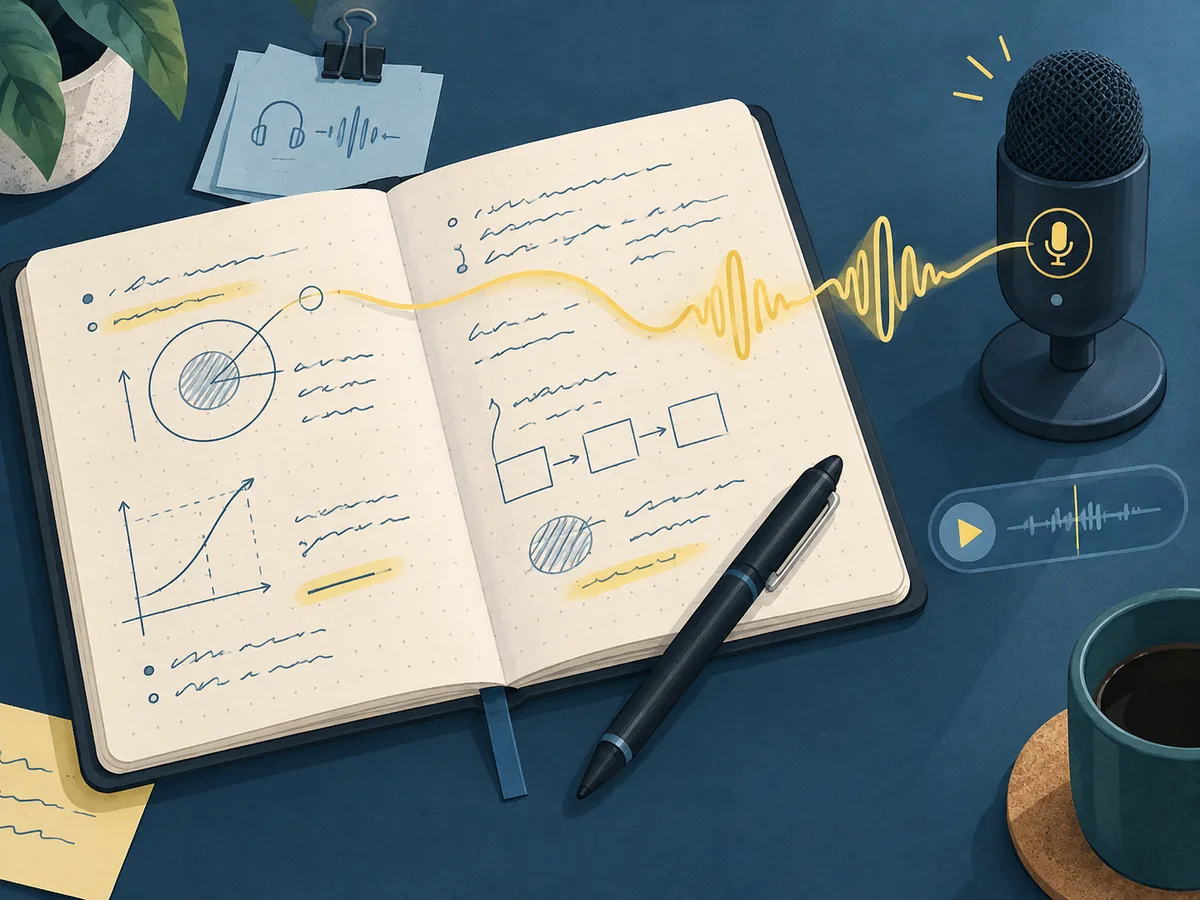
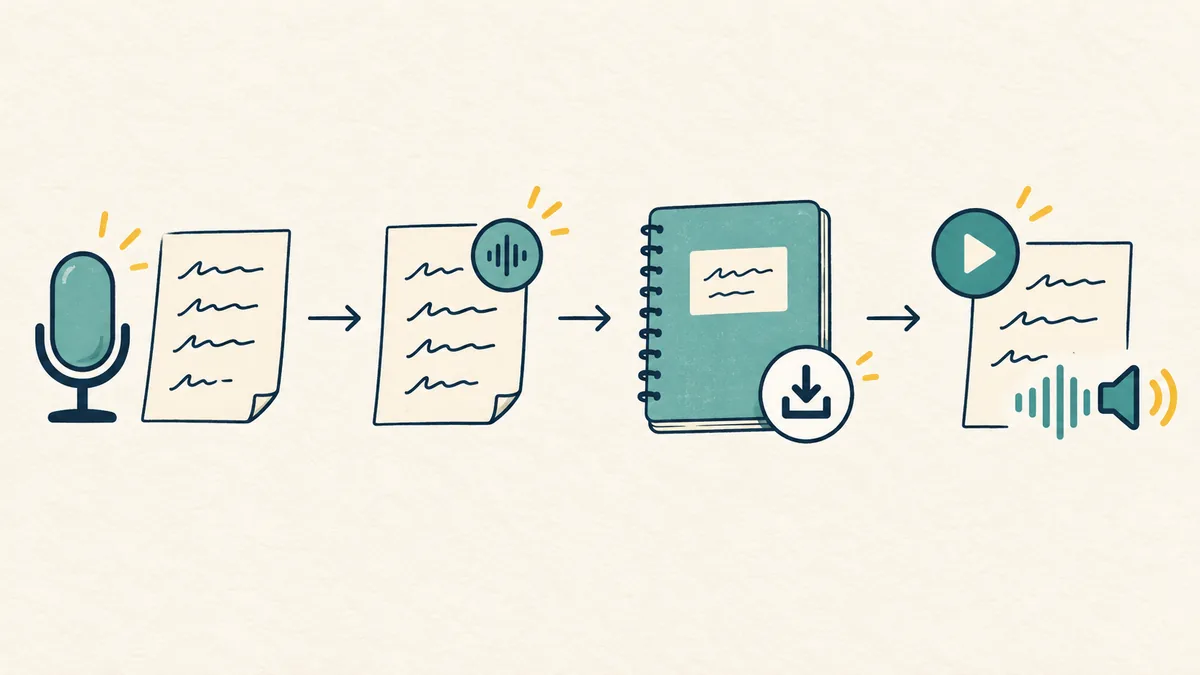
Xournal++ est un carnet manuscrit qui permet aussi d'annoter des PDF. Le guide officiel présente l'audio avec les outils de stylet, de calques et de pages. Vous pouvez démarrer un enregistrement pendant la prise de notes, puis l'insérer dans un objet du carnet. En sélectionnant cet objet, l'outil Play Object lit le son associé. L'intérêt est de garder la voix près du schéma, du paragraphe ou du trait qui a besoin de contexte.
Considérez le clip comme une partie du carnet de travail, pas comme un mémo vocal isolé. Ajoutez un petit titre, placez l'objet près du contenu concerné et arrêtez l'enregistrement dès que l'explication est terminée. La page devient un index visuel et la réécoute est plus rapide. Pour une longue captation de réunion, un enregistreur spécialisé peut être plus pratique ; l'audio de Xournal++ est surtout utile quand la voix et l'encre décrivent le même cours, test ou commentaire.
Les libellés et certains détails peuvent varier selon la version et le système de bureau. Le projet officiel existe pour Linux, Windows et macOS : vérifiez donc votre barre d'outils et vos menus. N'installez pas un programme non officiel qui promet une édition audio spéciale. Utilisez la source officielle, créez un carnet de test et gardez le .xopp original avant un usage important.
Référence rapide
Décisions pour l'audio dans Xournal++
| Tâche | Action | Pourquoi |
|---|---|---|
| Préparer une note | Ouvrir une page vierge ou un PDF et créer l'objet à expliquer | L'objet fournit un repère visuel |
| Capturer la voix | Enregistrer en écrivant ou en dessinant | La voix et l'encre se relisent ensemble |
| Associer le clip | Insérer l'enregistrement dans l'objet sélectionné | Le son reste lié au contenu concerné |
| Relire | Sélectionner l'objet puis utiliser Play Object | La lecture commence depuis l'idée affichée |
| Garder la source | Conserver le carnet .xopp et une sauvegarde | Un PDF ne reprend pas tout le carnet |
| Partager | Vérifier le format attendu avant d'exporter une copie | Audio, écriture et PDF ont des limites différentes |
Premier test prudent
Enregistrer une courte note audio dans Xournal++
Utilisez un carnet de test et un clip de moins d'une minute. Vérifiez le parcours complet avant de l'employer pour un cours ou une réunion.
Créer un objet de test
Ouvrez une page vierge ou une copie de PDF, dessinez un repère ou écrivez un titre et laissez l'objet visible.
Vérifier l'entrée
Confirmez que le système voit le microphone voulu. Dites une phrase et observez l'état d'enregistrement de Xournal++.
Enregistrer l'explication
Lancez la capture, écrivez ou dessinez l'idée et arrêtez-la pour éviter un long silence.
Insérer le clip
Associez l'enregistrement terminé à l'objet avec la commande audio de votre version.
Lire et rouvrir
Sélectionnez l'objet, utilisez Play Object, enregistrez, fermez puis rouvrez la copie pour vérifier la sauvegarde.
Association à un objet
Pourquoi associer le son à un objet de note ?
Une page peut contenir plusieurs idées et un enregistrement sans étiquette devient vite ambigu. Un titre bref, un schéma ou une zone surlignée explique la raison du clip. Pour un cours de mathématiques, placez l'explication d'un calcul près de l'équation. Pour un cahier de laboratoire, gardez l'observation auprès du dessin de l'installation. Pour une revue de conception, reliez la décision parlée à la forme commentée.
Cette association encourage aussi des clips courts. Enregistrez une explication, arrêtez, ajoutez une étiquette puis passez au point suivant. Plusieurs clips courts se réécoutent mieux qu'une piste d'une heure, et la page sert d'index visuel. Pendant l'apprentissage, vérifiez l'objet sélectionné : si un autre objet est actif, on peut croire que l'audio a disparu.
Tous les exports ne conservent pas forcément la même relation. Le .xopp reste la source éditable du flux Xournal++; le PDF est une copie visuelle destinée au partage. Si le son compte, gardez le carnet et créez une copie d'export. Prévenez le destinataire qu'un lecteur PDF peut afficher l'écriture sans reproduire l'audio lié à chaque objet.
Sauvegarde
Comment conserver des notes avec audio ?
Enregistrez après un groupe raisonnable de clips au lieu d'attendre la fin de la séance. Utilisez un nom de fichier avec le projet, la date et la révision, et placez le .xopp avec le PDF de fond dont il dépend. Le projet décrit .xopp comme carnet éditable et rappelle qu'un fond PDF ne remplace pas le carnet. Une arborescence claire facilite la récupération après un test de microphone ou un export raté.
Faites une copie avant d'expérimenter avec un gros carnet. Testez l'enregistrement et la lecture dans cette copie, puis rouvrez-la sur le même ordinateur. Si vous déplacez le fichier, déplacez aussi son PDF de fond et notez la version de Xournal++ utilisée. Une bonne sauvegarde permet de distinguer le carnet qui contient les clips récents de la simple copie PDF.
Dépannage
Résoudre les problèmes audio courants
Si la commande d'enregistrement est absente, vérifiez que vous utilisez Xournal++ et non l'ancien Xournal ou un lecteur PDF. Contrôlez la version, ouvrez un carnet neuf et inspectez la barre d'outils et le menu audio. Une extension de navigateur ne remplace pas la fonction native. Si le contrôle est grisé, vérifiez que l'objet ou la page accepte une pièce jointe et qu'une autre fenêtre n'a pas le focus.
Si la lecture est silencieuse, séparez le test du microphone de celui des haut-parleurs. Contrôlez les périphériques d'entrée et de sortie du système, créez un court clip et lancez Play Object sur l'objet sélectionné. Vérifiez le mélangeur de volume dans la même session avant de déplacer le carnet. Si le mauvais son est lu, cliquez l'objet voulu et testez avec une page qui n'en contient qu'un.
Cas pratiques
Quand le son près de l'écriture est-il utile ?
Un étudiant peut enregistrer une explication en annotant une diapositive puis la relire depuis le schéma. Un enseignant peut garder un rappel oral près d'un exemple sans surcharger la page de texte. Un chercheur peut noter une observation en dessinant un montage, avec la même protection que pour tout autre document de recherche.
En réunion, enregistrez seulement si les participants connaissent le dispositif. Une structure claire consiste à mettre un sujet par objet, une décision écrite et un clip court de contexte. Ajoutez la date ou le nom de l'intervenant pour éviter de confondre un rappel informel et une décision finale. Exportez un PDF si le destinataire ne doit voir que les notes et transmettez un audio distinct lorsque cela est approuvé.
Pour l'étude personnelle, un clip peut compléter une indication manuscrite rapide. Limitez chaque enregistrement à une idée, utilisez la page comme index et vérifiez le carnet source avant de supprimer. La fonction aide lorsqu'elle évite de changer de contexte, moins lorsqu'elle duplique une longue piste sans structure visuelle.
Limites
Ce que la fonction audio de Xournal++ ne promet pas
Joindre un son ne signifie pas transcrire la parole, produire un résumé automatique ou sauvegarder dans le cloud. Xournal++ garde le clip auprès de l'écriture, mais une transcription recherchable demande une autre procédure et une vérification de confidentialité. Si vous utilisez un service externe, envoyez seulement des informations autorisées et laissez le carnet original intact.
La fonction ne transforme pas non plus Xournal++ en éditeur collaboratif dans le navigateur. L'application officielle est un logiciel de bureau pour Linux, Windows et macOS. Un lecteur PDF peut afficher la page exportée et un autre lecteur peut jouer un fichier séparé, sans pour autant ouvrir le même son lié à l'objet. Décidez du format avant le partage.
Résumé audio
Une routine Xournal++ reproductible
Une routine fiable comporte quatre contrôles : choisir le bon microphone, créer un objet visible, associer un clip court et vérifier la lecture après sauvegarde. Cet ordre reste valable même si une version Linux, Windows ou macOS place les commandes ailleurs. Commencez avec une copie, enregistrez une phrase, sélectionnez l'objet et utilisez Play Object avant une séance complète.
Questions fréquentes
FAQ sur l'enregistrement audio Xournal++
Xournal++ peut-il enregistrer pendant que j'écris ?
Oui. Le guide officiel décrit l'enregistrement pendant l'écriture et l'insertion du clip dans un objet de la note. Testez l'enregistrement, la sauvegarde et la lecture dans une copie.
Comment lire un enregistrement dans Xournal++ ?
Sélectionnez l'objet qui contient le clip et utilisez Play Object dans votre version. En cas de silence, vérifiez l'entrée, la sortie et le volume avec un court test.
L'audio Xournal++ est-il de l'OCR ?
Non. L'audio conserve un contexte parlé près de l'encre. L'OCR produit une couche de texte à partir d'une écriture ou d'une image et suit un autre flux.
Un export PDF contient-il les pièces audio ?
Ne le supposez pas. Le PDF est une remise visuelle et le .xopp est la source native. Gardez le carnet et fournissez une copie audio approuvée si nécessaire.
Puis-je partager un carnet avec des voix ?
Seulement si les personnes enregistrées et votre organisation l'autorisent. Vérifiez le consentement, le stockage et la conservation, puis partagez le minimum nécessaire.
Pourquoi la commande audio est-elle introuvable ?
Confirmez que vous utilisez Xournal++ sur un bureau compatible, ouvrez un carnet neuf et inspectez les menus actuels. Les libellés varient selon la version et l'ancien Xournal ne propose pas le même outil.