

Die kurze Antwort
Wandelt Xournal++ Handschrift in getippten Text um?
Wenn mit Handschrifterkennung OCR gemeint ist, sollte man sie nicht mit dem Schreiben per Stift in Xournal++ gleichsetzen. Das offizielle Projekt konzentriert sich auf Tintenstriche, PDF-Anmerkungen, Seiten, Ebenen und bearbeitbare Notizbücher. Die öffentliche Funktionsübersicht beschreibt keine integrierte Handschrift-zu-Text-OCR als Standardfunktion der Desktop-Anwendung.
Das macht Xournal++ nicht ungeeignet für handschriftliche Notizen. Es ist praktisch für Folien, Formulare und Diagramme, wenn die Stiftspuren bearbeitbar bleiben sollen. Wenn das Ergebnis durchsuchbarer Text sein muss, exportieren Sie eine Kopie als PDF und verwenden Sie ein separates, vertrauenswürdiges OCR-Werkzeug. Bewahren Sie die .xopp-Datei neben dem Ergebnis auf, damit Erkennungsfehler anhand der ursprünglichen Striche korrigiert werden können.
Begriffe sauber trennen
Drei Dinge, die oft Handschrifterkennung heißen
| Bedarf | Bedeutung | Zuständiger Bereich |
|---|---|---|
| Handschriftliche Eingabe | Ein Stift, Tablet oder eine Maus erzeugt bearbeitbare Tintenstriche. | Natives Xournal++-Notizbuch |
| Stricherkennung | Die Anwendung interpretiert die Zeigerbewegung für Linien, Druck und Glättung. | Eingabe und Zeichnen |
| Handschrift-zu-Text-OCR | Eine Erkennungssoftware schätzt Zeichen und erzeugt durchsuchbaren Text. | Separater Schritt nach dem Export |
Empfohlener Ablauf
Xournal++-Handschrift mit externer OCR kombinieren
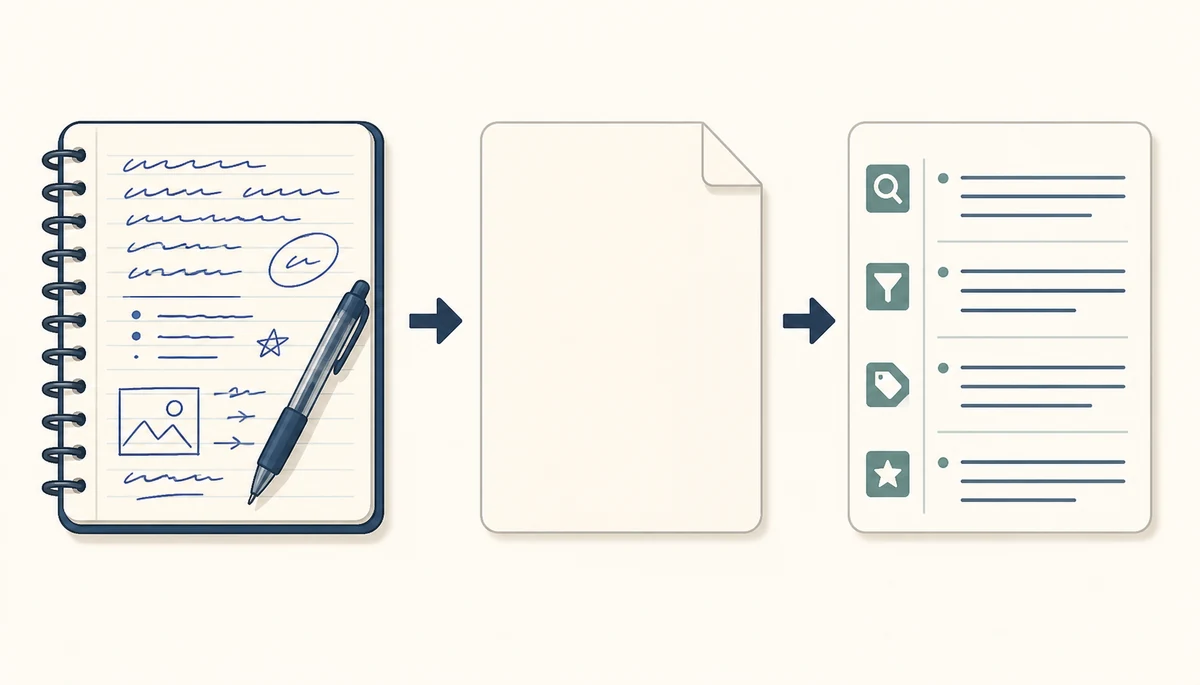
Behandeln Sie Notizbuch, PDF-Export und erkannten Text als drei Versionen mit unterschiedlichen Aufgaben. So bleibt die Quelle verfügbar, wenn ein Name, Symbol oder eine Gleichung falsch erkannt wird.
Bearbeitbare Quelle speichern
Legen Sie die .xopp-Datei und verwendete PDF-Hintergründe in einem eindeutig benannten Projektordner ab.
Arbeits-PDF exportieren
Prüfen Sie Seitengröße, Kontrast und Position der Anmerkungen und überschreiben Sie nicht die Quelldatei.
OCR separat ausführen
Nutzen Sie ein lokales oder vertrauenswürdiges OCR-Werkzeug. Wählen Sie die Sprache und rechnen Sie bei Formeln und Symbolen mit Nacharbeit.
Prüfen und beides behalten
Vergleichen Sie den erkannten Text mit der Originaltinte, korrigieren Sie wichtige Stellen und behalten Sie .xopp als bearbeitbare Referenz.
Vor dem Export
OCR-Ergebnisse verbessern, ohne die Quelle zu verändern
Die Erkennungsqualität beginnt bei der exportierten Seite. Verwenden Sie genügend Kontrast, lassen Sie Abstand zwischen den Zeilen und schreiben Sie nicht über einen sehr dichten PDF-Hintergrund, wenn der Text später per OCR gelesen werden soll. Testen Sie zuerst eine klare Seite, statt ein langes Notizbuch vollständig zu ändern.
Trennen Sie Handschrift und Diagramme, wenn es möglich ist. Pfeile, Formeln, Tabellen und dekorative Striche können als Zeichen interpretiert werden. Bei gemischten Seiten bleibt das Originalnotizbuch die visuelle Referenz; der erkannte Text ist ein Entwurf, der geprüft werden muss.

Datenschutz und Genauigkeit
Wann sollte man Online-OCR für Handschrift meiden?
Ein Notizbuch kann Studierendendaten, Forschung, Unterschriften, Gesundheitsinformationen oder Arbeitsdokumente enthalten. Prüfen Sie vor dem Hochladen eines PDFs, ob der Dienst Dateien speichert, Inhalte zum Training nutzt, Daten in eine andere Region sendet oder ein Konto verlangt. Bei vertraulichen Notizen ist lokale OCR vorzuziehen, wenn die Qualität ausreicht.
OCR ist eine Transkriptionshilfe und kein Beweis für die Richtigkeit jedes Zeichens. Kontrollieren Sie Namen, Zahlen, Formeln, Verneinungen und kurze Wörter. Für ein verlässliches Zitat vergleichen Sie das Ergebnis mit der Originaltinte oder der PDF-Seite.
Was Xournal++ besser bewahrt
Native Notizen für Inhalte behalten, die OCR nicht erhält
Xournal++ ist besonders nützlich, wenn Bedeutung durch Stiftdruck, Pfeile, Abstände, Ebenen, Diagramme oder die Beziehung zwischen Annotation und PDF-Hintergrund entsteht. OCR-Text macht ein Notizbuch durchsuchbar, bildet die visuelle Struktur aber meist nicht vollständig ab.
Verwenden Sie zum Beispiel seminar-quelle.xopp, seminar-export.pdf und seminar-ocr.txt. Löschen Sie das bearbeitbare Notizbuch nicht, nur weil ein OCR-Werkzeug eine bequeme Textkopie erzeugt hat.
Häufige Fragen
Häufige Fragen zur Xournal++-Handschrifterkennung
Kann Xournal++ Handschrift in Text umwandeln?
Xournal++ ist vor allem für bearbeitbare Stiftstriche und PDF-Anmerkungen gedacht. Für durchsuchbaren Text exportieren Sie ein PDF, verwenden ein separates OCR-Werkzeug und vergleichen das Ergebnis mit dem ursprünglichen .xopp-Notizbuch.
Ist handschriftliche Eingabe dasselbe wie Handschrifterkennung?
Nein. Die Eingabe zeichnet Striche auf, während die Erkennung Zeichen schätzt und eine Textebene erstellt. Genauigkeit und Bearbeitung unterscheiden sich.
Kann OCR ein aus Xournal++ exportiertes PDF lesen?
Ein separates OCR-Werkzeug kann das PDF abhängig von Kontrast, Layout und Handschrift verarbeiten. Testen Sie zuerst eine Seite und prüfen Sie Namen, Zahlen und Symbole.
Bleiben Xournal++-Ebenen bei OCR erhalten?
Gehen Sie nicht davon aus. OCR erzeugt meist durchsuchbaren Text und ersetzt nicht die Ebenenstruktur der .xopp-Datei. Bewahren Sie Notizbuch und PDF als getrennte Quellen auf.
Soll ich private Xournal++-Notizen an eine Online-OCR senden?
Erst nachdem Speicher-, Trainings-, Konto- und Regionsrichtlinien geprüft wurden. Für vertrauliche Notizen können lokale OCR oder manuelle Transkription sicherer sein.