

Réponse courte
Xournal++ transforme-t-il l’écriture manuscrite en texte ?
Si vous parlez d’OCR manuscrit, ne le confondez pas avec l’écriture au stylet dans Xournal++. Le projet officiel est centré sur les tracés d’encre, l’annotation PDF, les pages, les calques et les carnets modifiables. Sa liste publique de fonctions ne présente pas la conversion intégrée de l’écriture manuscrite en texte comme une fonction standard de l’application de bureau.
Cela ne rend pas Xournal++ moins utile pour les notes manuscrites. Il convient aux diapositives, formulaires et schémas lorsque l’on veut conserver les traits du stylet. Si le résultat doit être recherchable, exportez une copie en PDF et utilisez un outil OCR séparé et fiable. Gardez le fichier .xopp à côté du résultat pour corriger les erreurs à partir des tracés d’origine.
Clarifier les termes
Trois réalités souvent appelées reconnaissance manuscrite
| Besoin | Signification | Emplacement |
|---|---|---|
| Saisie manuscrite | Un stylet, une tablette ou une souris crée des tracés d’encre modifiables. | Carnet natif Xournal++ |
| Reconnaissance des tracés | L’application interprète le mouvement du pointeur pour gérer les lignes, la pression et le lissage. | Saisie et dessin |
| OCR manuscrit | Un moteur essaie d’identifier les caractères et de créer du texte recherchable. | Étape séparée après export |
Méthode recommandée
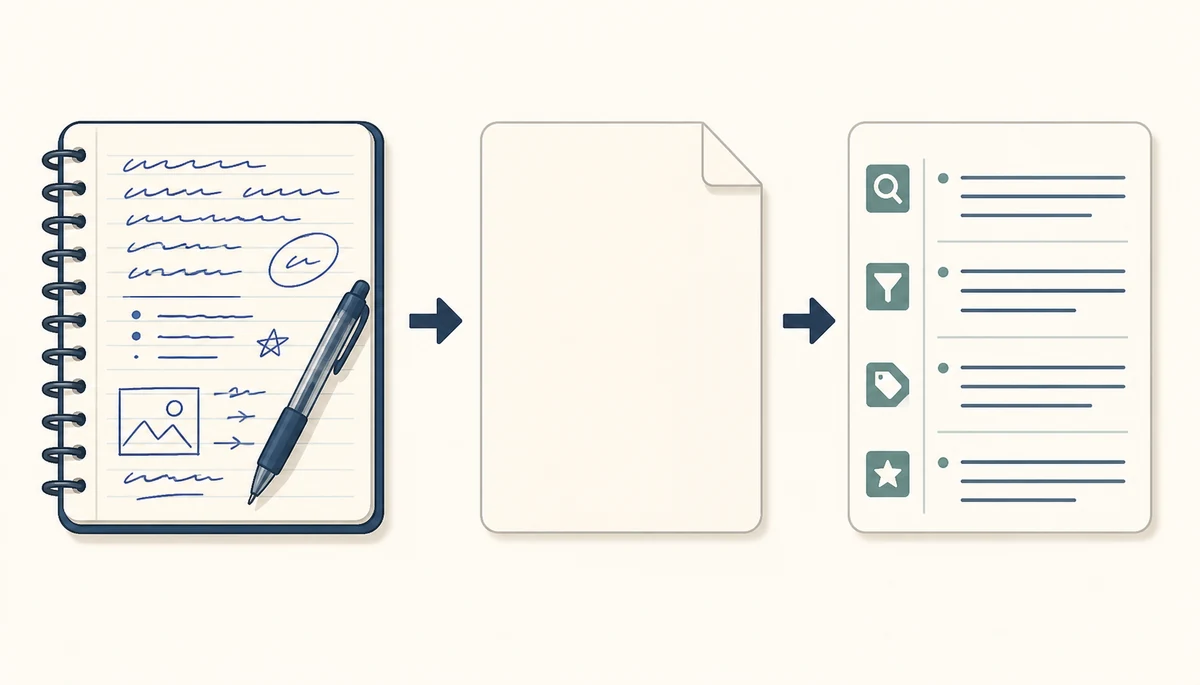
Associer l’écriture Xournal++ à un OCR externe
Traitez le carnet, le PDF exporté et le texte reconnu comme trois versions ayant des rôles différents. Vous pourrez ainsi revenir à la source lorsqu’un nom, un symbole ou une équation est mal reconnu.
Conserver la source
Placez le carnet .xopp et ses éventuels PDF de fond dans un dossier de projet clairement nommé.
Exporter un PDF de travail
Vérifiez la taille de page, le contraste et la position des annotations, puis exportez une copie sans écraser la source.
Lancer l’OCR séparément
Utilisez un OCR local ou de confiance sur le PDF. Choisissez la bonne langue et prévoyez une vérification des équations et symboles.
Relire et garder les deux
Comparez le texte reconnu avec l’encre d’origine, corrigez les passages importants et gardez le .xopp comme référence modifiable.
Avant l’export
Améliorer l’OCR sans modifier le carnet source
La qualité de la reconnaissance dépend de la page exportée. Utilisez un contraste suffisant, laissez de l’espace entre les lignes et évitez d’écrire sur un fond PDF très dense si le texte doit ensuite passer par un OCR. Testez une page claire avant de modifier tout un carnet.
Séparez autant que possible l’écriture et les schémas. Les flèches, formules, tableaux et traits décoratifs peuvent être interprétés comme des caractères. Quand une page mélange notes et dessins, gardez le carnet original comme référence visuelle et considérez le texte reconnu comme un brouillon à corriger.

Confidentialité et précision
Quand éviter un OCR manuscrit en ligne ?
Un carnet peut contenir des données d’étudiants, des recherches, des signatures, des informations de santé ou des documents professionnels. Avant d’envoyer un PDF, vérifiez la conservation des fichiers, l’utilisation pour l’entraînement, la région de traitement et l’obligation de créer un compte. Pour des notes sensibles, privilégiez un OCR local lorsque la qualité est suffisante.
L’OCR aide à transcrire, mais ne prouve pas que chaque caractère est exact. Relisez les noms, les nombres, les équations, les négations et les mots courts. Pour une citation fiable, comparez toujours avec l’encre ou la page PDF d’origine.
Ce que Xournal++ conserve mieux
Garder le carnet natif pour ce que l’OCR perd
Xournal++ reste pertinent lorsque le sens dépend de la pression du stylet, des flèches, de l’espace, des calques, des schémas ou de la relation entre une annotation et son fond PDF. Un texte OCR peut rendre les notes recherchables, mais il ne reproduit pas forcément la structure visuelle du carnet.
Utilisez par exemple seminaire-source.xopp, seminaire-export.pdf et seminaire-ocr.txt. Ne supprimez pas le carnet modifiable simplement parce qu’un OCR a créé une copie texte pratique.
Questions fréquentes
FAQ sur la reconnaissance manuscrite dans Xournal++
Xournal++ peut-il convertir l’écriture manuscrite en texte ?
Xournal++ est principalement conçu pour les tracés modifiables et l’annotation PDF. Pour obtenir du texte recherchable, exportez un PDF, utilisez un OCR séparé et comparez le résultat avec le carnet .xopp d’origine.
La saisie manuscrite est-elle la même chose que la reconnaissance ?
Non. La saisie enregistre des tracés, tandis que la reconnaissance tente d’identifier des caractères et de créer une couche de texte. Les exigences de précision sont différentes.
Un OCR peut-il lire un PDF exporté par Xournal++ ?
Un outil OCR séparé peut le traiter selon le contraste, la mise en page et la qualité de l’écriture. Testez une page et relisez les noms, nombres et symboles.
L’OCR conserve-t-il les calques de Xournal++ ?
Ne le supposez pas. L’OCR crée généralement du texte recherchable et ne remplace pas la structure des calques du fichier .xopp. Gardez le carnet et le PDF comme sources séparées.
Puis-je envoyer des notes privées de Xournal++ à un OCR en ligne ?
Seulement après avoir vérifié les règles de stockage, d’entraînement, de compte et de région du service. Pour des notes sensibles, un OCR local ou une transcription manuelle peut être préférable.