

Respuesta breve
¿Xournal++ convierte la escritura a mano en texto?
Si te refieres al OCR de escritura manuscrita, no lo confundas con escribir con un lápiz en Xournal++. El proyecto oficial se centra en trazos de tinta, anotación de PDF, páginas, capas y cuadernos editables. Su lista pública de funciones no presenta el OCR de escritura a texto como una función estándar integrada del programa de escritorio.
Esto no hace que Xournal++ sea una mala opción para tomar notas manuscritas. Es útil para marcar diapositivas, formularios o diagramas y conservar el trabajo del lápiz. Si el resultado final debe ser texto buscable, exporta una copia a PDF y usa una herramienta OCR independiente y confiable. Conserva el archivo .xopp junto al resultado para poder corregir errores a partir de los trazos originales.
Evita la confusión
Tres cosas que se llaman reconocimiento de escritura
| Lo que necesitas | Qué significa | Dónde corresponde |
|---|---|---|
| Entrada manuscrita | Un lápiz, tableta o ratón crea trazos de tinta editables. | Cuaderno nativo de Xournal++ |
| Reconocimiento de trazos | La aplicación interpreta el movimiento del puntero para que las líneas, la presión y el suavizado funcionen bien. | Entrada y dibujo |
| OCR de escritura a texto | Un motor intenta identificar caracteres y crear texto buscable. | Paso OCR separado tras exportar |
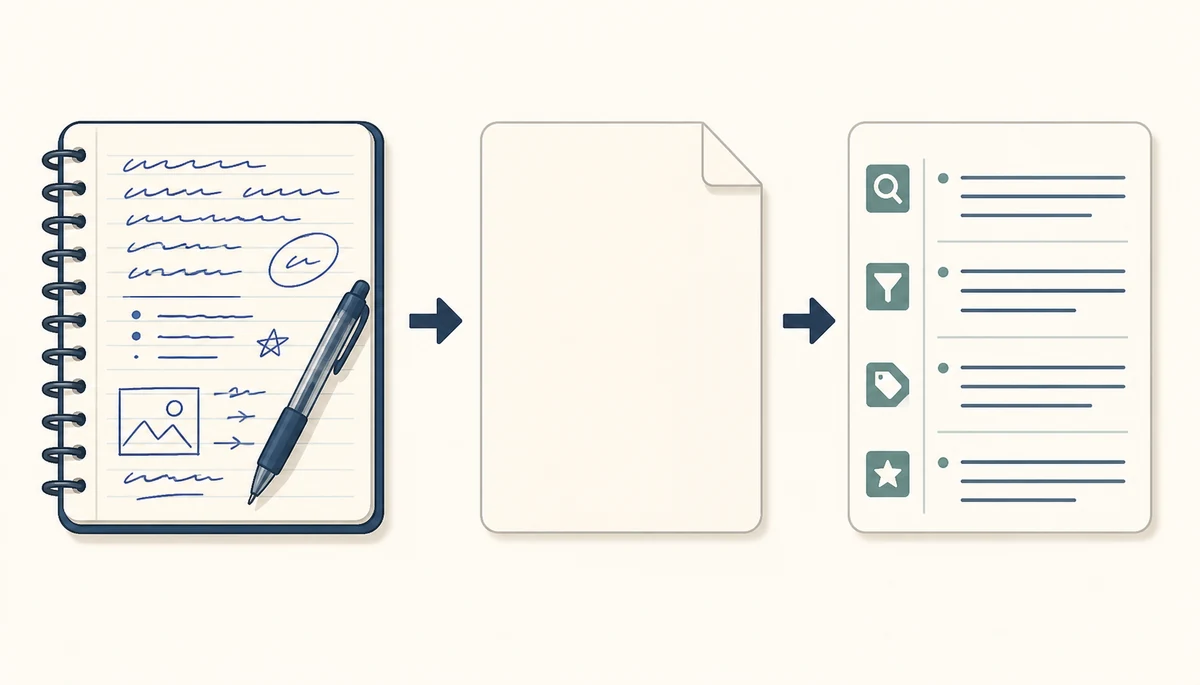
Flujo recomendado
Combina la escritura de Xournal++ con OCR externo
Trata el cuaderno, el PDF exportado y el texto reconocido como tres versiones con funciones distintas. Así es más fácil recuperar el contenido cuando el OCR confunde un nombre, símbolo o ecuación.
Guarda la fuente editable
Conserva el cuaderno .xopp y cualquier PDF de fondo en una carpeta del proyecto con nombres claros.
Exporta un PDF de trabajo
Revisa tamaño de página, contraste y posición de las anotaciones; exporta una copia y no reemplaces la fuente.
Ejecuta el OCR aparte
Usa una herramienta OCR local o confiable sobre el PDF. Elige el idioma correcto y espera revisar ecuaciones y símbolos.
Comprueba y conserva ambos
Compara el texto reconocido con la tinta original, corrige lo importante y guarda el .xopp como referencia editable.
Antes de exportar
Mejora el resultado del OCR sin cambiar la fuente
La calidad del reconocimiento empieza en la página que exportas. Usa suficiente contraste, deja espacio entre líneas y evita escribir sobre un fondo PDF demasiado denso cuando el texto vaya a pasar por OCR. Una página de prueba limpia vale más que cambiar un cuaderno completo y descubrir tarde que es difícil de buscar.
Separa la escritura de los diagramas cuando sea posible. Un motor OCR puede interpretar flechas, fórmulas, tablas y trazos decorativos como caracteres. Si una página mezcla notas y dibujos, conserva el cuaderno original y trata el texto reconocido como un borrador que necesita revisión.

Privacidad y precisión
¿Cuándo conviene evitar el OCR manuscrito en línea?
Un cuaderno puede contener datos de estudiantes, investigación, firmas, información sanitaria o documentos de trabajo. Antes de subir un PDF exportado, comprueba si el servicio guarda archivos, usa el contenido para entrenar modelos, envía datos a otra región o exige una cuenta. Para notas sensibles, prioriza un OCR local cuando la calidad sea suficiente.
El OCR es una ayuda de transcripción, no una prueba de que cada carácter sea correcto. Revisa con especial cuidado nombres, números, ecuaciones, negaciones y palabras cortas. Si necesitas una cita fiable, compárala con la tinta o con la página PDF original.
Lo que Xournal++ conserva mejor
Usa el cuaderno nativo para lo que el OCR no puede mantener
Xournal++ sigue siendo útil cuando el significado depende de la presión del lápiz, las flechas, el espacio, las capas, los diagramas o la relación entre una anotación y su fondo PDF. Un texto OCR puede hacer que el cuaderno sea buscable, pero normalmente no reproduce la estructura visual que hacía útil la nota original.
Para un flujo ordenado, usa nombres como seminario-fuente.xopp, seminario-exportado.pdf y seminario-ocr.txt. Conserva el cuaderno editable aunque una herramienta OCR cree una copia de texto cómoda.
Preguntas frecuentes
Preguntas sobre reconocimiento de escritura en Xournal++
¿Xournal++ puede convertir escritura a mano en texto?
Xournal++ está pensado principalmente para trazos editables y anotaciones PDF. Para crear texto buscable, exporta un PDF y usa una herramienta OCR separada; después compara el resultado con el cuaderno .xopp original.
¿La entrada manuscrita es lo mismo que el reconocimiento de escritura?
No. La entrada registra trazos, mientras que el reconocimiento intenta identificar caracteres y crear una capa de texto. Tienen requisitos de precisión y edición diferentes.
¿El OCR puede leer un PDF exportado desde Xournal++?
Una herramienta OCR independiente puede procesarlo según el contraste, el diseño y la calidad de la escritura. Prueba primero una página y revisa nombres, números y símbolos.
¿El OCR conserva las capas de Xournal++?
No lo des por hecho. El OCR suele crear texto para buscar, pero no sustituye la estructura de capas del archivo .xopp. Conserva el cuaderno y el PDF como fuentes separadas.
¿Debo subir notas privadas de Xournal++ a un OCR en línea?
Solo después de revisar las políticas de almacenamiento, entrenamiento, cuenta y región del servicio. Para notas sensibles, un OCR local o una transcripción manual puede ser más seguro.